Cara Install GNS3 Terbaru di Ubuntu & Linux Mint dengan Mudah

GNS3 adalah salah satu network simulator paling populer di dunia dengan jutaan pengguna dari kalangan network engineer hingga pelajar jaringan komputer. Tool ini bersifat gratis, open-source, dan mendukung berbagai vendor jaringan, termasuk Cisco.
Keunggulan utama GNS3 adalah kemampuannya menghubungkan jaringan simulasi dengan jaringan asli. Dengan begitu, kamu tidak hanya belajar teori, tetapi juga bisa langsung praktik seolah menggunakan perangkat jaringan sungguhan.
Pada panduan ini, kamu akan belajar cara install GNS3 di Linux Mint dan Ubuntu secara lengkap. Metode yang digunakan sudah diuji pada Linux Mint 20 dan Ubuntu, sehingga aman dan stabil untuk digunakan. Mulai dari menambahkan repository, proses instalasi, hingga konfigurasi awal GNS3 akan dibahas secara bertahap.
Jika kamu sedang belajar jaringan komputer, khususnya simulasi jaringan menggunakan Linux, GNS3 adalah tools yang wajib kamu kuasai.
Install GNS3 di Linux Mint & Ubuntu
Proses instalasi GNS3 di Linux Mint dan Ubuntu cukup mudah karena keduanya menggunakan sistem manajemen paket yang sama. Sebelum memulai instalasi, pastikan sistem kamu sudah diperbarui agar tidak terjadi masalah dependensi.
Menambahkan Repository GNS3 (PPA)
Langkah pertama adalah menambahkan repository resmi GNS3 ke sistem. Repository ini berisi versi terbaru GNS3 yang memang dibuat untuk distro berbasis Ubuntu, termasuk Linux Mint.
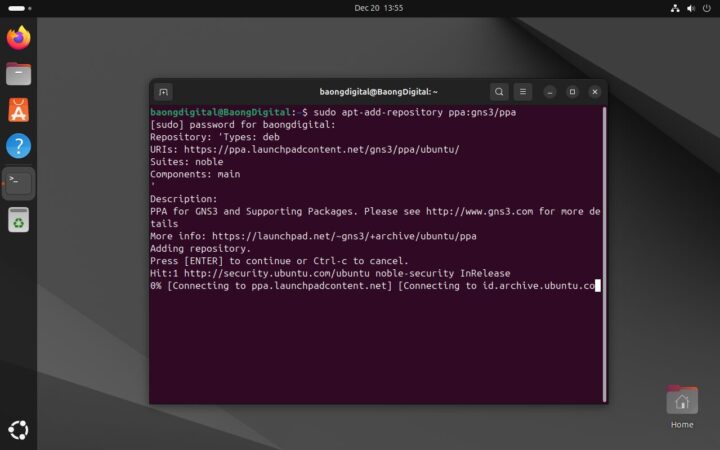
sudo apt-add-repository ppa:gns3/ppa
sudo apt update
Perintah pertama berfungsi untuk menambahkan repository GNS3, sedangkan perintah kedua digunakan untuk memperbarui daftar paket agar sistem mengenali repository baru tersebut.
Install GNS3 GUI dan Server
Setelah repository berhasil ditambahkan, kamu bisa langsung menginstall paket utama GNS3 yang terdiri dari antarmuka grafis dan server backend.
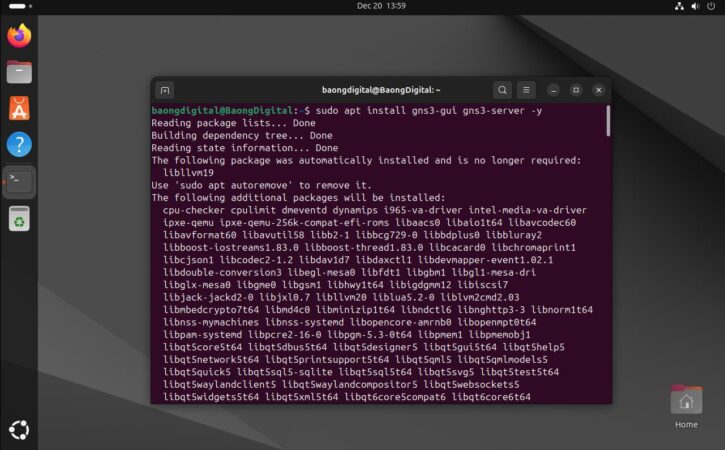
sudo apt install gns3-gui gns3-server -yPaket gns3-gui digunakan sebagai tampilan utama GNS3, sedangkan gns3-server berfungsi untuk menjalankan simulasi jaringan. Opsi -y digunakan agar proses instalasi berjalan otomatis tanpa konfirmasi tambahan.
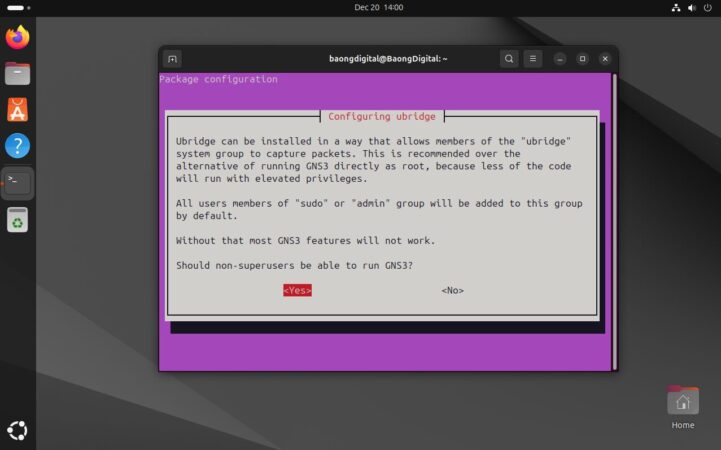
Mengizinkan Akses Non-Root
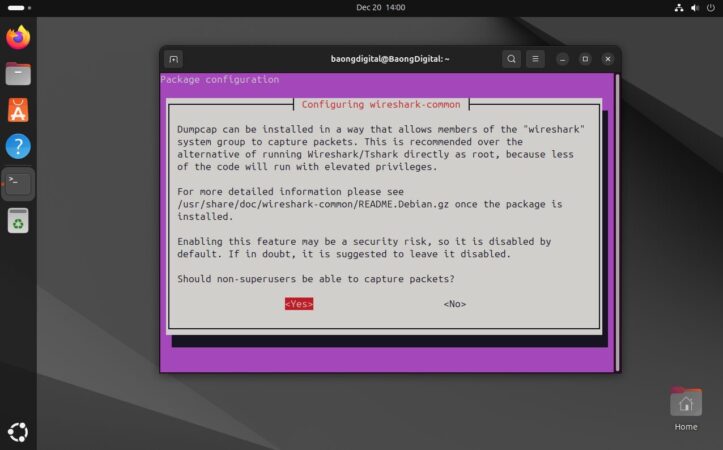
Saat proses instalasi berjalan, kamu akan mendapatkan beberapa pertanyaan penting. Pilih Yes saat diminta mengizinkan user non-root menjalankan GNS3 dan melakukan packet capture.
Pengaturan ini sangat penting agar kamu bisa menjalankan GNS3 tanpa harus login sebagai root, sekaligus tetap bisa melakukan analisis traffic jaringan menggunakan Wireshark.
Install Dukungan IOU untuk Cisco
Jika kamu ingin menggunakan Cisco IOU (IOS on Unix) di GNS3, maka kamu perlu menambahkan dukungan arsitektur 32-bit. Hal ini diperlukan meskipun sistem kamu menggunakan arsitektur 64-bit.
sudo dpkg --add-architecture i386
sudo apt update
sudo apt install -y gns3-iou
Dukungan IOU sangat berguna untuk simulasi perangkat Cisco layer 2 dan layer 3. Namun perlu diingat, penggunaan IOU membutuhkan file lisensi resmi dari Cisco yang disimpan dengan nama .iourc di direktori home.
Konfigurasi dan Menjalankan GNS3
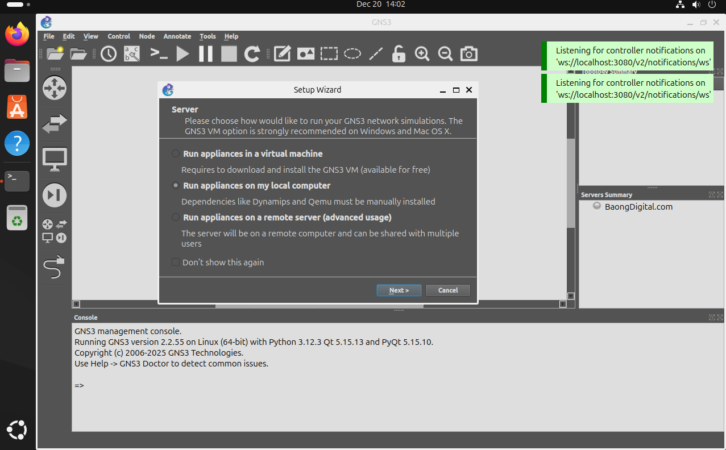
Setelah proses instalasi selesai, langkah berikutnya adalah melakukan konfigurasi awal agar GNS3 dapat berjalan dengan optimal di Linux Mint atau Ubuntu.
Konfigurasi Awal dan Local Server
Saat pertama kali menjalankan GNS3, Setup Wizard akan muncul secara otomatis. Pilih opsi Run appliances on my local computer agar semua simulasi dijalankan langsung di sistem Linux kamu.
Pada bagian pengaturan server, gunakan alamat 127.0.0.1 untuk host binding karena konfigurasi ini paling stabil. Setelah selesai, GNS3 akan melakukan pengecekan koneksi untuk memastikan konfigurasi sudah benar.
Verifikasi Instalasi GNS3
Untuk memastikan GNS3 berhasil terinstall, buka terminal dan jalankan perintah berikut:
gns3Jika GNS3 terbuka tanpa error, berarti instalasi sudah berhasil. Kamu bisa mencoba membuat project baru melalui menu File > New Project dan menambahkan perangkat sederhana seperti VPCS untuk pengujian.
Pengaturan Hak Akses User
Agar GNS3 dapat berjalan tanpa root dan mendukung Docker serta Wireshark, tambahkan user kamu ke beberapa grup penting berikut:
sudo usermod -aG ubridge,libvirt,kvm,wireshark,docker $(whoami)Setelah itu, logout atau restart sistem agar perubahan hak akses bisa diterapkan. Untuk mengecek grup user, gunakan perintah:
groups $USERMembuat dan Menjalankan Project GNS3 Pertama
Setelah konfigurasi selesai, kamu sudah bisa mulai membuat simulasi jaringan pertama menggunakan GNS3.
Upload IOS atau IOU
Untuk menggunakan perangkat Cisco, kamu perlu menambahkan image IOS atau IOU ke GNS3 melalui menu Edit > Preferences. Setelah image berhasil ditambahkan, perangkat akan muncul di daftar device.
Menambahkan dan Menghubungkan Perangkat
Drag router, switch, atau end device dari panel perangkat ke workspace. Untuk menghubungkan perangkat, gunakan fitur Add a Link, lalu pilih interface yang akan digunakan.
Menjalankan Device dan Membuka Console
Klik tombol Start untuk menyalakan semua perangkat. Indikator link akan berubah menjadi hijau jika koneksi berjalan normal. Untuk masuk ke console, klik kanan perangkat lalu pilih Console.
Capture Packet dengan Wireshark
Untuk melakukan analisis traffic jaringan, klik kanan pada link antar perangkat, lalu pilih Capture. GNS3 akan otomatis membuka Wireshark dan menampilkan data paket secara real-time.
Kesimpulan
GNS3 adalah tools yang sangat powerful untuk belajar dan menguji konfigurasi jaringan di Linux Mint dan Ubuntu. Dengan proses instalasi yang relatif mudah dan fitur yang lengkap, GNS3 cocok digunakan oleh pemula hingga profesional jaringan.
Dengan GNS3, kamu bisa membuat topologi kompleks, menghubungkan jaringan virtual ke jaringan nyata, serta melakukan analisis paket tanpa harus memiliki perangkat fisik yang mahal.
Jika kamu ingin menguasai jaringan komputer secara praktik, biasakan untuk mencoba berbagai skenario topologi dan konfigurasi di GNS3. Semakin sering berlatih, pemahaman kamu tentang jaringan akan semakin matang.