
Cara Konfigurasi DNS Server di CentOS 7 pada Jaringan LAN (Lengkap)

DNS Server berfungsi untuk menerjemahkan nama domain menjadi alamat IP. Dengan DNS, kita tidak perlu lagi mengakses server menggunakan IP Address yang panjang dan sulit diingat, cukup dengan nama domain lokal seperti server.lab.local.
Di Baong Digital, konfigurasi DNS Server seperti ini cukup sering digunakan, terutama saat membangun jaringan internal, lab pembelajaran, atau server lokal sebelum benar-benar digunakan di lingkungan produksi. Karena itu, pada artikel ini kami membahas cara konfigurasi DNS Server di CentOS 7 dengan penjelasan yang runtut dan mudah dipahami.
Gambaran DNS Server pada Jaringan LAN
Secara sederhana, DNS Server pada jaringan LAN bisa dianggap sebagai buku alamat jaringan. Saat sebuah client mengakses nama domain, DNS akan mencarikan IP Address yang sesuai berdasarkan data yang sudah dikonfigurasi sebelumnya.
DNS memiliki dua fungsi utama, yaitu forward lookup (nama domain ke IP Address) dan reverse lookup (IP Address ke nama domain). Pada jaringan LAN, DNS biasanya digunakan untuk web server internal, file server, database server, maupun server aplikasi lainnya.
Studi Kasus dan Contoh Jaringan
Agar lebih mudah dipraktikkan, kita gunakan contoh konfigurasi berikut:
- Sistem Operasi: CentOS 7
- IP DNS Server: 192.168.10.10
- Network: 192.168.10.0/24
- Gateway: 192.168.10.1
- Domain Lokal: lab.local
- Hostname Server: dns.lab.local
Konsep ini bisa diterapkan baik di jaringan fisik maupun virtual seperti VirtualBox atau VMware.
Persiapan Sistem Sebelum Konfigurasi
Sebelum masuk ke konfigurasi DNS Server, ada beberapa hal dasar yang perlu dipastikan. Dari pengalaman Baong Digital, banyak error DNS justru terjadi karena tahap persiapan ini dilewatkan.
Baca Juga: Cara Setting IP Static di Ubuntu Linux
Mengatur Hostname Server
Hostname digunakan sebagai identitas server dan akan muncul pada konfigurasi DNS, terutama pada record SOA dan NS.
hostnamectl set-hostname dns.lab.localCek hostname:
hostnameUpdate Sistem CentOS 7
Update sistem bertujuan untuk menjaga stabilitas dan menghindari konflik dependency saat instalasi DNS Server.
yum update -yInstall DNS Server (BIND)
Pada CentOS 7, DNS Server dijalankan menggunakan BIND (Berkeley Internet Name Domain). BIND adalah layanan DNS yang paling umum digunakan di sistem Linux.
yum install bind bind-utils -y
Paket bind digunakan sebagai service DNS utama, sedangkan bind-utils menyediakan tools seperti nslookup dan dig.
Mengenal File Konfigurasi DNS di CentOS 7
/etc/named.conf– konfigurasi utama DNS/etc/named/– tempat file zone DNS/var/named/– cache DNS/var/log/messages– log error DNS
Konfigurasi File named.conf
File named.conf merupakan pusat pengaturan DNS Server. Di sinilah kita menentukan IP yang boleh mengakses DNS dan domain apa saja yang dilayani.
Backup Konfigurasi Default
Melakukan backup adalah kebiasaan wajib sebelum mengubah konfigurasi sistem.
cp /etc/named.conf /etc/named.conf.backupEdit File named.conf
nano /etc/named.confPenjelasan parameter penting:
- listen-on: IP server yang menerima request DNS
- allow-query: jaringan yang boleh menggunakan DNS
- recursion: mengizinkan DNS melakukan pencarian lanjutan
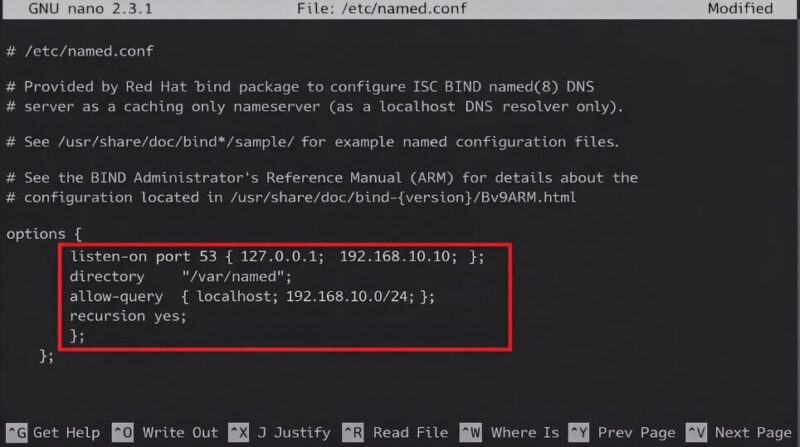
options {
    listen-on port 53 { 127.0.0.1; 192.168.10.10; };
    directory "/var/named";
    allow-query { localhost; 192.168.10.0/24; };
    recursion yes;
};
Menambahkan Zone DNS
Zone DNS digunakan untuk menentukan domain apa saja yang dikelola oleh DNS Server.
zone "lab.local" IN {
    type master;
    file "/etc/named/lab.local.zone";
};

zone "10.168.192.in-addr.arpa" IN {
    type master;
    file "/etc/named/10.168.192.rev";
};
Konfigurasi Zone Forward
Zone forward berfungsi untuk menerjemahkan nama domain menjadi IP Address.
nano /etc/named/lab.local.zone$TTL 86400
@ IN SOA lab.local. root.lab.local. (
2026012201
3600
1800
604800
86400 )
@ IN NS dns.lab.local.
dns IN A 192.168.10.10
www IN A 192.168.10.10
file IN A 192.168.10.20
db IN A 192.168.10.30Konfigurasi Zone Reverse
Zone reverse digunakan untuk menerjemahkan IP Address menjadi nama domain. Biasanya dipakai untuk validasi dan logging server.
nano /etc/named/10.168.192.rev$TTL 86400
@ IN SOA lab.local. root.lab.local. (
2026012201
3600
1800
604800
86400 )
@ IN NS dns.lab.local.
10 IN PTR dns.lab.local.
20 IN PTR file.lab.local.
30 IN PTR db.lab.local.Mengatur Permission File Zone
Agar service named dapat membaca file zone tanpa error permission, jalankan perintah berikut:
chown root:named /etc/named/*.zone
chown root:named /etc/named/*.rev
chmod 640 /etc/named/*
Validasi dan Menjalankan DNS Server
Sebelum menjalankan DNS Server, lakukan pengecekan konfigurasi.
named-checkconf
named-checkzone lab.local /etc/named/lab.local.zone
named-checkzone 10.168.192.in-addr.arpa /etc/named/10.168.192.rev
Jika tidak ada error, jalankan service DNS:
systemctl start named
systemctl enable named
Konfigurasi Firewall
DNS berjalan pada port 53 TCP dan UDP, sehingga firewall perlu dibuka.
firewall-cmd --add-service=dns --permanent
firewall-cmd --reload
Konfigurasi DNS Client
Dari pengalaman Baong Digital, DNS Server sering sudah benar tetapi client tetap tidak bisa resolve domain. Biasanya masalah ada di DNS client.
Client Linux
nano /etc/resolv.confsearch lab.local
nameserver 192.168.10.10Client Windows
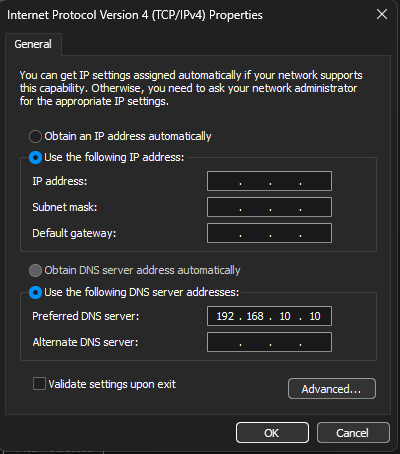
Atur DNS Server secara manual dan isi dengan IP:
192.168.10.10Pengujian DNS Server
nslookup www.lab.local
nslookup 192.168.10.10
Jika domain dan IP tampil dengan benar, berarti DNS Server sudah berjalan normal.
Penutup
Sampai di tahap ini, kamu sudah berhasil mengonfigurasi DNS Server di CentOS 7 untuk jaringan LAN. Konfigurasi seperti ini sudah cukup untuk kebutuhan lab, kantor kecil, maupun pembelajaran administrasi jaringan Linux.
Di Baong Digital, DNS lokal biasanya menjadi fondasi sebelum melanjutkan ke konfigurasi DHCP Server, Web Server, atau layanan jaringan lainnya.