Cara Membuat Daftar Isi di Google Docs Otomatis (Lengkap & Mudah)

Pernah membuka dokumen panjang lalu kesulitan mencari bagian tertentu? Harus scroll ke atas dan ke bawah hanya untuk menemukan satu judul tentu cukup melelahkan. Di sinilah daftar isi (table of contents) menjadi sangat penting.
Daftar isi membantu dokumen terlihat lebih rapi dan terstruktur. Untuk dokumen panjang seperti laporan, makalah, atau ebook, daftar isi memudahkan pembaca memahami isi dokumen dan langsung menuju bagian yang dibutuhkan. Bahkan, pada beberapa platform penerbitan digital, daftar isi menjadi syarat wajib sebelum dokumen bisa dipublikasikan.
Kabar baiknya, Google Docs sudah menyediakan fitur daftar isi otomatis yang bisa diperbarui kapan saja. Artinya, kamu tidak perlu mengatur ulang daftar isi secara manual setiap kali isi dokumen berubah.
Pada artikel ini, kamu akan belajar cara membuat daftar isi di Google Docs, mulai dari pengaturan heading, memasukkan daftar isi, hingga memperbaruinya secara otomatis.
Kenapa Perlu Menggunakan Daftar Isi di Google Docs
Memudahkan Navigasi Dokumen Panjang
Manfaat utama daftar isi adalah mempermudah navigasi. Pembaca bisa langsung melihat gambaran isi dokumen tanpa harus membaca semuanya. Selain itu, setiap judul di daftar isi bisa diklik dan akan langsung membawa pembaca ke bagian tersebut.
Fitur ini sangat membantu untuk dokumen yang memiliki banyak bab atau subjudul.
Membuat Dokumen Lebih Terstruktur
Daftar isi juga membantu dokumen terlihat lebih profesional. Dengan struktur yang jelas, alur pembahasan menjadi lebih mudah diikuti. Secara tidak langsung, fitur ini juga memaksa penulis untuk menyusun heading dengan rapi dan konsisten.
Dokumen yang terstruktur dengan baik biasanya lebih nyaman dibaca dan lebih mudah dipahami.
Dibutuhkan untuk Keperluan Publikasi
Jika kamu berencana mengekspor dokumen ke PDF atau menerbitkannya secara digital, daftar isi sangat penting. Banyak platform ebook dan dokumen digital mewajibkan adanya daftar isi agar pembaca bisa berpindah antar bagian dengan cepat.
Cara Membuat Daftar Isi di Google Docs
Mengatur Heading pada Dokumen
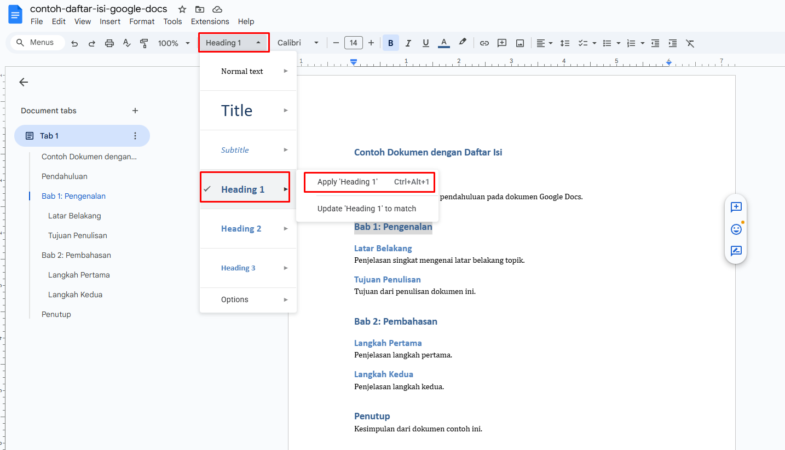
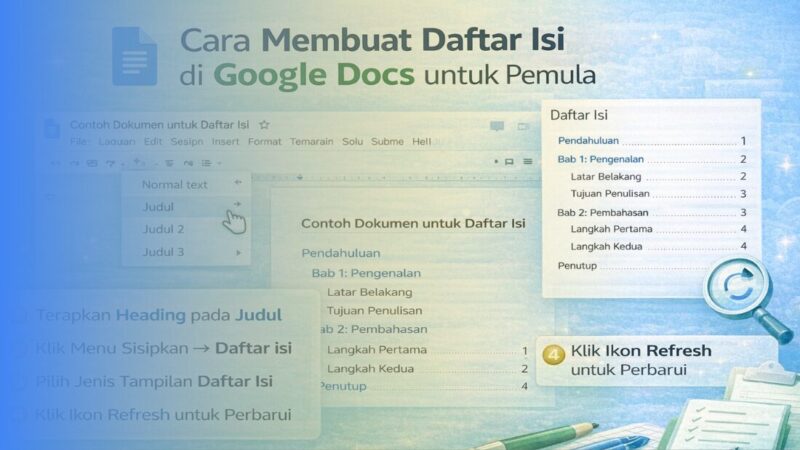
Daftar isi di Google Docs dibuat berdasarkan heading. Oleh karena itu, pastikan setiap judul dan subjudul sudah menggunakan format heading yang benar.
- Blok teks yang ingin dijadikan judul
- Klik menu gaya teks (Normal text)
- Pilih Heading 1, Heading 2, atau Heading 3 sesuai kebutuhan
Heading 1 biasanya digunakan untuk judul utama, sedangkan Heading 2 dan Heading 3 digunakan untuk subjudul.
Menentukan Posisi Daftar Isi
Setelah heading selesai diatur, tentukan posisi daftar isi. Umumnya, daftar isi diletakkan di bagian awal dokumen, tepat setelah halaman judul.
Letakkan kursor di bagian dokumen tempat daftar isi akan ditampilkan.
Menambahkan Daftar Isi
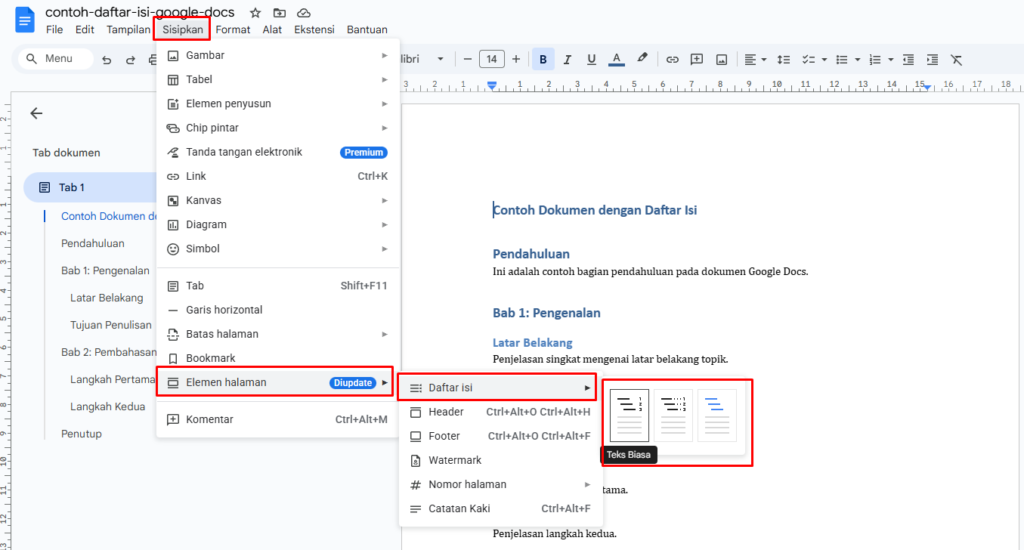
- Klik menu Insert
- Pilih Table of contents
- Pilih jenis daftar isi yang diinginkan
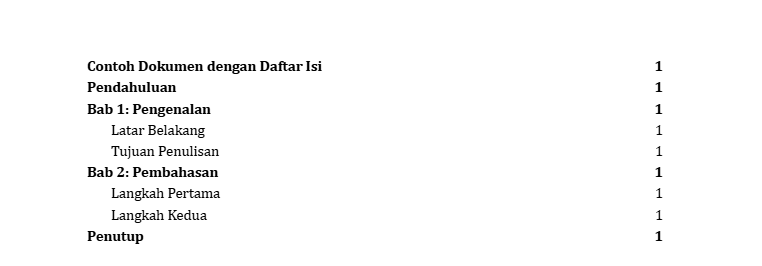
Google Docs menyediakan beberapa pilihan tampilan daftar isi, seperti daftar isi dengan nomor halaman, garis titik, atau berupa link yang cocok untuk tampilan tanpa halaman.
Cara Memperbarui Daftar Isi Secara Otomatis
Menggunakan Tombol Refresh
Klik salah satu bagian daftar isi hingga muncul ikon refresh berbentuk panah melingkar. Klik ikon tersebut untuk memperbarui daftar isi sesuai struktur terbaru dokumen.
Update Lewat Klik Kanan
- Klik kanan pada daftar isi
- Pilih Update table of contents
Kedua cara tersebut memiliki fungsi yang sama. Pastikan semua judul menggunakan heading bawaan Google Docs agar bisa terdeteksi.
Mengatur dan Menyesuaikan Daftar Isi
Mengubah Font dan Ukuran Teks
Teks pada daftar isi bisa diubah seperti teks biasa, mulai dari jenis font, ukuran, hingga warna. Namun, jika daftar isi diperbarui, pengaturan ini terkadang perlu disesuaikan kembali.
Menentukan Heading yang Ditampilkan
Untuk dokumen yang sangat panjang, kamu bisa memilih hanya heading tertentu agar daftar isi tidak terlalu panjang dan tetap rapi.
Mengedit Isi Daftar Isi
Daftar isi bisa diedit secara manual, namun perubahan ini akan hilang saat daftar isi diperbarui. Jika ingin perubahan permanen, sebaiknya edit judul langsung pada dokumen utama.
Catatan Penggunaan di Perangkat Mobile
Pada versi Google Docs di perangkat mobile, fitur daftar isi otomatis tidak selengkap versi desktop. Biasanya, daftar isi dibuat melalui komputer, lalu tetap bisa digunakan saat dibuka di ponsel.
Penutupan
Daftar isi adalah fitur sederhana yang memberikan dampak besar pada kerapian dan kenyamanan dokumen. Dengan daftar isi, dokumen panjang menjadi lebih terstruktur, mudah dinavigasi, dan terlihat profesional.
Membuat daftar isi di Google Docs juga sangat mudah. Cukup atur heading dengan benar, tambahkan daftar isi, lalu perbarui jika ada perubahan. Dengan kebiasaan ini, kamu tidak perlu lagi mengatur daftar isi secara manual.
Semoga panduan ini membantu kamu memahami cara membuat daftar isi otomatis di Google Docs dengan lebih mudah dan praktis.