Cara Membuat Grafik di Google Sheets untuk Pemula

Angka di spreadsheet sering kali sulit dipahami jika hanya dilihat dalam bentuk tabel. Baris dan kolom yang panjang bisa membuat kita kesulitan melihat pola atau perbandingan data. Di sinilah grafik berperan penting.
Dengan grafik, data angka bisa ditampilkan secara visual sehingga lebih mudah dibaca. Perubahan nilai, perbandingan antar data, hingga hubungan antar variabel bisa langsung terlihat hanya dengan sekali lihat. Google Sheets sendiri sudah menyediakan berbagai jenis grafik yang bisa digunakan tanpa perlu kemampuan khusus.
Pada artikel ini, kamu akan belajar cara membuat grafik di Google Sheets secara bertahap, mulai dari menyiapkan data, memilih jenis grafik yang tepat, hingga menyesuaikan tampilannya agar mudah dipahami.
Memilih Jenis Grafik yang Tepat
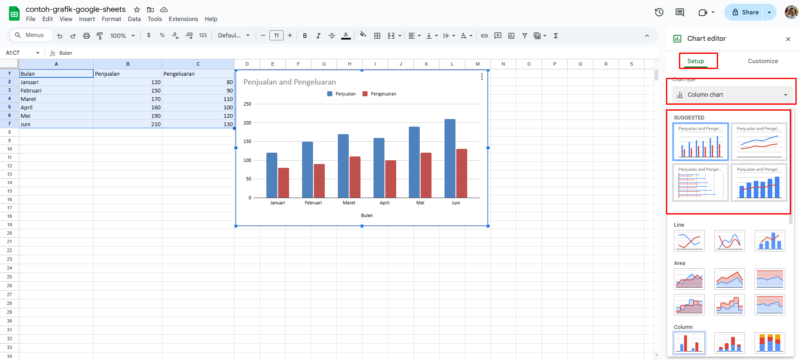
Sebelum membuat grafik, hal pertama yang perlu kamu tentukan adalah jenis grafik yang akan digunakan. Setiap grafik memiliki fungsi yang berbeda, sehingga tidak bisa digunakan sembarangan.
Grafik Batang (Bar / Column Chart)
Grafik batang cocok digunakan untuk membandingkan nilai antar kategori. Contohnya seperti perbandingan penjualan antar produk, jumlah data per kategori, atau hasil survei.
Grafik ini mudah dibaca karena perbedaan nilai terlihat jelas dari tinggi atau panjang batangnya.
Grafik Garis (Line Chart)
Grafik garis digunakan untuk melihat perubahan data dari waktu ke waktu. Misalnya perkembangan penjualan bulanan, jumlah pengunjung harian, atau tren nilai dalam periode tertentu.
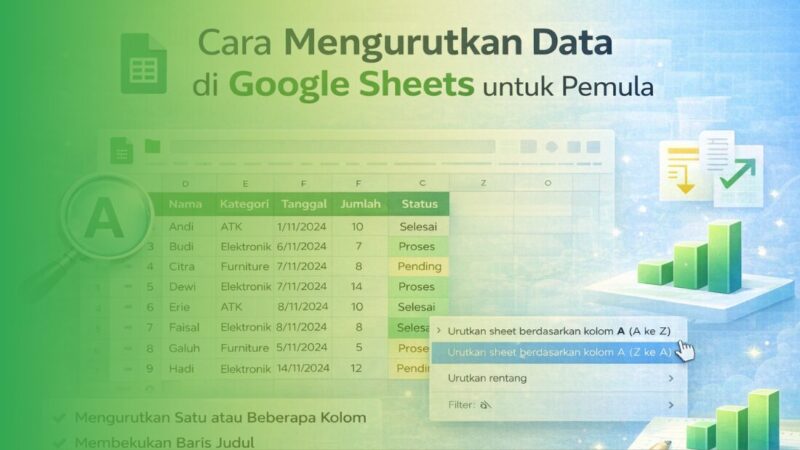
Baca Juga: Cara Mengurutkan Data di Google Sheet atau Spreadsheet Terbaru
Garis yang saling terhubung membantu kita melihat pola naik dan turun dengan lebih cepat.
Grafik Lingkaran (Pie Chart)
Grafik pie digunakan untuk menunjukkan perbandingan bagian dari keseluruhan, biasanya dalam bentuk persentase. Contohnya pembagian jumlah data berdasarkan kategori.
Grafik ini sebaiknya digunakan jika jumlah kategori tidak terlalu banyak agar tetap mudah dibaca.
Grafik Scatter
Grafik scatter digunakan untuk melihat hubungan antara dua variabel. Grafik ini sering digunakan untuk analisis, misalnya hubungan antara biaya iklan dan hasil penjualan.
Kapan Sebaiknya Menghindari Jenis Grafik Tertentu
Tidak semua grafik cocok digunakan dalam setiap kondisi. Jika salah memilih, grafik justru bisa membingungkan pembaca.
- Grafik pie kurang efektif jika kategori terlalu banyak
- Hindari penggunaan grafik 3D karena bisa menyesatkan
- Grafik garis kurang cocok jika jumlah data sangat sedikit
- Grafik batang akan terlihat penuh jika kategori terlalu banyak
Jika grafik terasa sulit dipahami, kemungkinan besar jenis grafik yang dipilih kurang sesuai.
Menyiapkan Data Sebelum Membuat Grafik
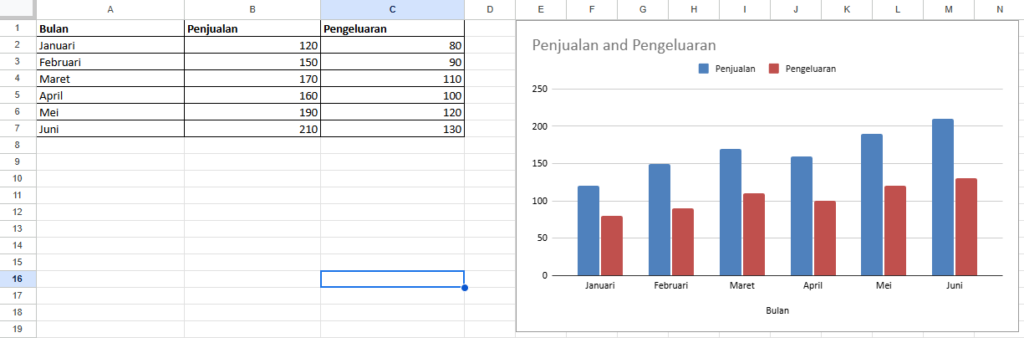
Grafik yang baik selalu dimulai dari data yang rapi. Sebelum membuat grafik di Google Sheets, pastikan data sudah disusun dengan benar.
- Gunakan header kolom yang jelas
- Setiap kolom hanya berisi satu jenis data
- Gunakan format angka, tanggal, atau mata uang yang sesuai
- Hindari baris dan kolom kosong di tengah data
Header kolom nantinya akan otomatis digunakan sebagai label grafik, sehingga penamaannya harus mudah dipahami.
Membersihkan Data Kosong
Sel kosong sering dianggap sepele, padahal bisa memengaruhi tampilan grafik. Data kosong dapat menyebabkan grafik terputus atau tampil tidak sesuai.
Sebelum membuat grafik, pastikan kamu:
- Menghapus baris kosong yang tidak diperlukan
- Memeriksa apakah ada sel kosong di antara data
- Memastikan rentang data sudah rapi
Cara Membuat Grafik di Google Sheets
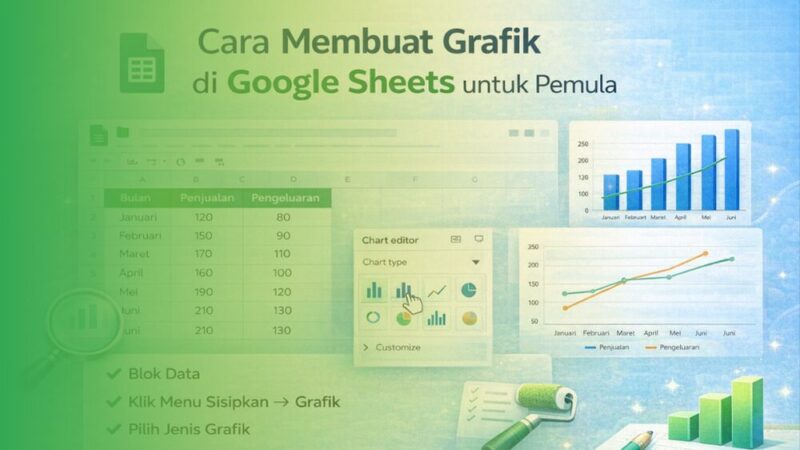
1. Blok Data
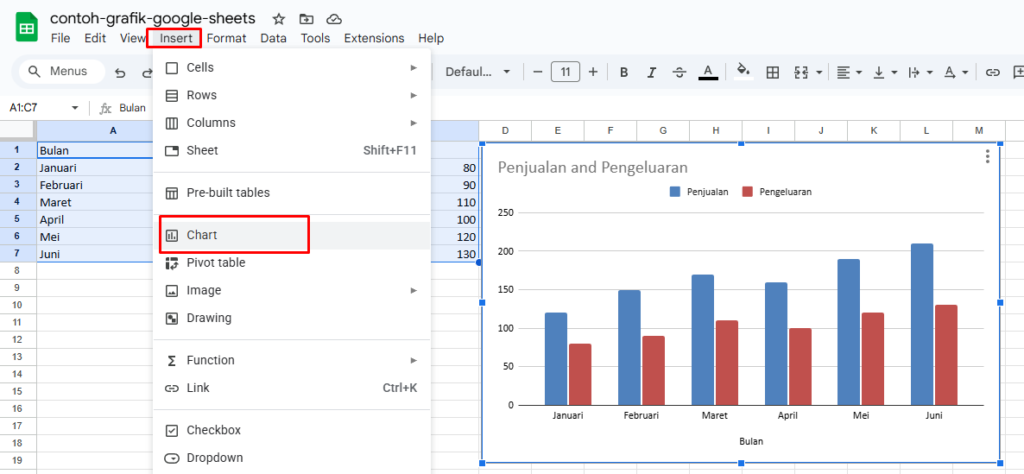
Blok seluruh data yang akan digunakan untuk grafik, termasuk header kolom.
2. Klik Menu Insert → Chart
Setelah data diblok, klik menu Insert lalu pilih Chart. Google Sheets akan otomatis membuat grafik berdasarkan data tersebut.
3. Pilih Jenis Grafik
Di panel Chart editor, kamu bisa memilih jenis grafik yang diinginkan pada bagian Chart type. Jika grafik bawaan belum sesuai, tinggal ganti sesuai kebutuhan.
Mengatur Tampilan Grafik Agar Lebih Jelas
Mengubah Judul Grafik dan Sumbu
Klik grafik, lalu buka tab Customize → Chart & axis titles. Di sini kamu bisa mengubah judul grafik serta memberi nama sumbu horizontal dan vertikal.
Mengatur Warna dan Font
Kamu bisa mengatur warna grafik melalui menu Series. Gunakan warna yang kontras agar data mudah dibedakan, namun jangan terlalu banyak agar grafik tetap rapi.
Menambahkan Label Data dan Legenda
Jika ingin menampilkan angka langsung di grafik, aktifkan opsi Data labels. Posisi legenda juga bisa diatur agar tidak menutupi grafik.
Mengatur Gridline dan Skala
Gridline membantu membaca nilai dengan lebih presisi. Namun sebaiknya tidak digunakan terlalu banyak agar grafik tetap bersih. Untuk grafik batang, disarankan sumbu Y dimulai dari nol.
Tips Agar Grafik Lebih Mudah Dipahami
- Gunakan grafik yang sederhana
- Jangan menampilkan terlalu banyak data dalam satu grafik
- Gunakan warna untuk menonjolkan data penting
- Buat judul grafik yang jelas dan deskriptif
Penutupan
Membuat grafik di Google Sheets sebenarnya tidak sulit, asalkan data sudah rapi dan jenis grafik yang digunakan sesuai. Dengan grafik, data angka yang awalnya sulit dipahami bisa berubah menjadi informasi visual yang jelas.
Mulailah dengan menyiapkan data yang benar, pilih jenis grafik yang tepat, lalu sesuaikan tampilannya agar mudah dibaca. Semakin sering kamu berlatih, semakin terbiasa juga kamu membaca dan membuat grafik dari data.
Semoga panduan ini membantu kamu memahami cara membuat grafik di Google Sheets dengan lebih mudah dan praktis.