Cara Membuat Nomor Otomatis di Spreadsheet untuk Pemula

Membuat nomor urut secara manual di spreadsheet tentu bukan cara yang efisien, terutama jika data yang dikelola jumlahnya banyak. Bayangkan jika kamu harus mengetik angka 1 sampai 100 atau bahkan ribuan baris satu per satu. Selain memakan waktu, cara ini juga sangat rentan terhadap kesalahan.
Jika kamu sering bekerja menggunakan Google Spreadsheet atau Excel, memahami cara membuat nomor otomatis adalah keterampilan dasar yang wajib dikuasai. Dengan penomoran otomatis, proses pengolahan data menjadi lebih cepat, rapi, dan profesional tanpa perlu melakukan input manual.
Sebelum masuk ke langkah-langkah teknis, perlu diketahui bahwa spreadsheet menyediakan beberapa metode untuk membuat nomor urut otomatis. Mulai dari cara paling sederhana menggunakan drag, hingga metode yang lebih fleksibel menggunakan rumus bawaan. Pada panduan ini, kita akan membahas semuanya secara bertahap agar mudah dipahami oleh pemula.
Apa Itu Nomor Otomatis di Spreadsheet
Nomor otomatis di spreadsheet adalah teknik untuk menghasilkan urutan angka secara otomatis tanpa harus mengetik satu per satu. Nomor ini biasanya digunakan sebagai:
- Nomor urut data
- ID sederhana
- Penanda baris
- Kode daftar atau inventaris
Spreadsheet seperti Google Sheets dan Microsoft Excel sudah menyediakan fitur bawaan yang memudahkan proses penomoran ini, baik menggunakan mouse maupun rumus tertentu.
Cara Membuat Nomor Otomatis dengan Drag & Fill
Metode drag & fill merupakan cara paling sederhana dan sering digunakan oleh pemula. Teknik ini memanfaatkan fitur fill handle untuk melanjutkan pola angka secara otomatis.
Langkah-langkah Membuat Nomor Otomatis dengan Drag
- Ketik angka 1 pada sel pertama, misalnya sel A1
- Ketik angka 2 pada sel kedua, misalnya sel A2
- Blok kedua sel tersebut
- Arahkan kursor ke pojok kanan bawah hingga muncul tanda plus (+) kecil
- Klik dan tahan, lalu seret ke bawah atau ke samping sesuai jumlah nomor yang dibutuhkan
- Lepaskan klik, dan nomor akan terisi otomatis
Jika dilakukan dengan benar, spreadsheet akan mengenali pola angka dan melanjutkannya secara otomatis.
Contoh Pola Angka Lain
Metode ini juga bisa digunakan untuk membuat pola khusus, misalnya:
- Bilangan ganjil: ketik 1 dan 3, lalu drag
- Bilangan genap: ketik 2 dan 4, lalu drag
- Urutan menurun: seret ke arah atas
Namun perlu diperhatikan, metode ini kurang efisien jika data yang dibuat mencapai ratusan atau ribuan baris. Untuk kebutuhan tersebut, sebaiknya gunakan rumus.
Cara Membuat Nomor Otomatis dengan Rumus Penjumlahan
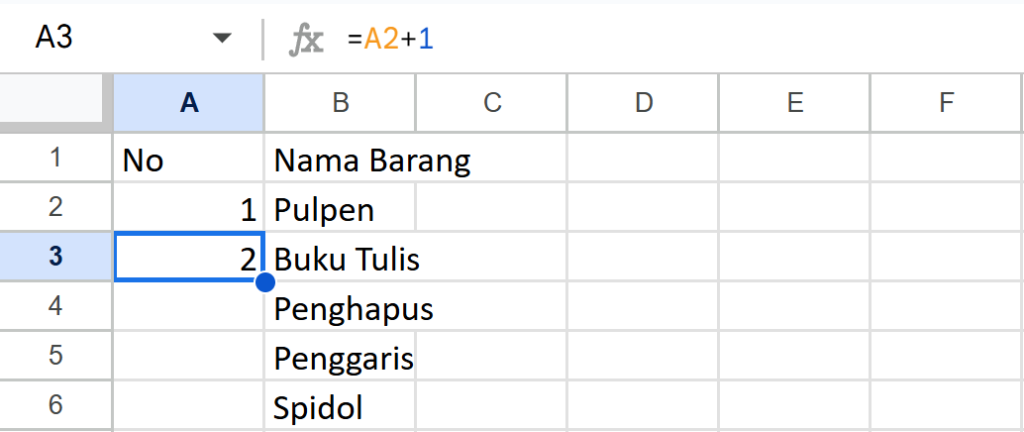
Selain drag & fill, kamu juga bisa menggunakan rumus sederhana untuk membuat nomor urut otomatis. Cara ini lebih fleksibel dan cocok untuk data dinamis.
Langkah-langkah Menggunakan Rumus Penjumlahan
- Ketik angka 1 pada sel A1 sebagai angka awal
- Pada sel A2, masukkan rumus berikut:
=A1+1- Tekan Enter
- Blok sel yang berisi rumus
- Seret ke bawah sesuai jumlah baris yang dibutuhkan
Dengan cara ini, setiap baris akan menampilkan nomor urut secara otomatis.
Modifikasi Pola Angka
Kamu juga bisa mengubah pola penomoran, misalnya:
Bilangan ganjil:
=A1+2Penomoran bersyarat (hanya muncul jika kolom lain terisi):
=IF(B2="","",ROW()-1)Rumus ini sangat berguna jika kamu bekerja dengan data yang sering berubah atau memiliki baris kosong.
Cara Membuat Nomor Otomatis dengan Fungsi SEQUENCE
Jika kamu menggunakan Excel versi terbaru atau Google Spreadsheet, fungsi SEQUENCE adalah cara paling praktis dan modern untuk membuat nomor otomatis.
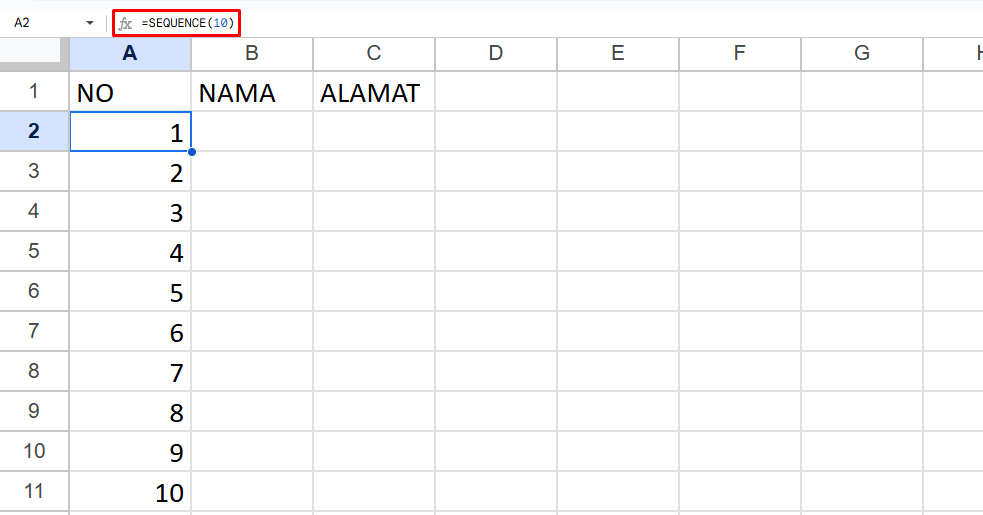
Fungsi ini memungkinkan pembuatan deret angka hanya dengan satu rumus, tanpa perlu drag atau rumus tambahan.
Sintaks Dasar SEQUENCE
=SEQUENCE(baris, [kolom], [mulai], [langkah])Keterangan:
- baris: jumlah baris angka (wajib)
- kolom: jumlah kolom (opsional)
- mulai: angka awal (opsional)
- langkah: selisih angka (opsional)
Contoh Penggunaan SEQUENCE
Nomor 1 sampai 5:
=SEQUENCE(5)Urutan ke samping:
=SEQUENCE(1,3)Mulai dari angka tertentu:
=SEQUENCE(5,1,10)Bilangan ganjil:
=SEQUENCE(5,1,1,2)Menggabungkan dengan teks:
="Barang "&SEQUENCE(5)Hasilnya akan menjadi Barang 1 hingga Barang 5.
Perlu diperhatikan bahwa fungsi SEQUENCE hanya tersedia pada Excel 365, Excel 2021 ke atas, dan versi web. Jika menggunakan versi lama, rumus ini tidak dapat digunakan.
Penutupan
Sampai di sini, kamu sudah mempelajari beberapa cara membuat nomor otomatis di spreadsheet, mulai dari metode paling sederhana hingga penggunaan rumus lanjutan. Metode drag & fill cocok untuk kebutuhan cepat dengan data sedikit, sementara rumus penjumlahan dan SEQUENCE lebih fleksibel untuk data yang besar dan dinamis.
Dengan memahami teknik ini, kamu tidak perlu lagi membuang waktu untuk mengetik angka satu per satu. Selain mempercepat pekerjaan, penomoran otomatis juga membantu menjaga konsistensi dan mengurangi kesalahan input data.
Semoga panduan ini membantu kamu dalam mengelola data menggunakan spreadsheet dengan lebih efektif. Jangan ragu untuk mencoba setiap metode dan menyesuaikannya dengan kebutuhan pekerjaanmu sehari-hari.