Cara Membuat Superscript di Google Docs dengan Mudah

Pernahkah kamu perlu menulis angka kecil di atas teks, misalnya untuk satuan suhu seperti 400°F, penulisan tanggal 1st, atau rumus kimia seperti H₂O? Di Google Docs, format seperti ini disebut superscript, dan kabar baiknya, cara membuat superscript di Google Docs sangat mudah.
Superscript sering digunakan dalam dokumen akademik, laporan ilmiah, catatan kaki, hingga penulisan simbol tertentu. Dengan menggunakan superscript, tampilan dokumen menjadi lebih rapi dan sesuai standar penulisan. Google Docs sendiri sudah menyediakan beberapa cara untuk membuat superscript tanpa perlu aplikasi tambahan.
Pada panduan ini, Baong Digital akan membahas cara membuat superscript di Google Docs menggunakan menu, shortcut keyboard, serta beberapa alternatif lain yang bisa kamu gunakan sesuai kebutuhan.
Cara Membuat Superscript di Google Docs Lewat Menu
Cara paling dasar dan aman untuk membuat superscript adalah melalui menu Format. Metode ini cocok untuk kamu yang jarang menggunakan shortcut atau masih belajar fitur Google Docs.
Langkah-langkah membuat superscript lewat menu:
- Buka dokumen Google Docs yang sedang kamu edit.
- Blok atau sorot teks yang ingin dijadikan superscript.
- Klik menu Format di bagian atas.
- Pilih Text.
- Klik Superscript.
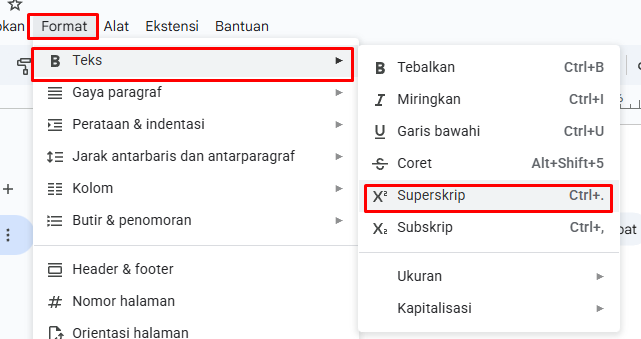
Setelah itu, teks yang kamu pilih akan otomatis berubah menjadi lebih kecil dan posisinya naik ke atas. Cara ini bisa digunakan untuk satu karakter saja atau beberapa teks sekaligus.
Untuk menghapus format superscript, cukup blok teks tersebut lalu ulangi langkah yang sama. Klik Superscript sekali lagi, maka teks akan kembali ke ukuran normal.
Cara Membuat Superscript di Google Docs dengan Shortcut Keyboard
Jika kamu sering menggunakan superscript, shortcut keyboard adalah cara paling cepat dan efisien. Dengan shortcut ini, kamu tidak perlu membuka menu berulang kali.
Shortcut superscript di Google Docs:
- Windows / Chromebook: Ctrl + .
- Mac: Command + .
Cara menggunakannya:
- Blok teks yang ingin dijadikan superscript.
- Tekan shortcut sesuai perangkat yang kamu gunakan.
Superscript akan langsung aktif. Shortcut ini juga bersifat toggle, artinya jika ditekan lagi, format superscript akan dinonaktifkan.
Jika shortcut tidak berfungsi, biasanya disebabkan oleh konflik dengan ekstensi browser, seperti AdBlock. Kamu bisa mencoba menonaktifkan ekstensi sementara atau menggunakan browser lain.
Cara Lain Membuat Superscript di Google Docs
Selain menu dan shortcut, Google Docs juga menyediakan beberapa cara alternatif untuk membuat superscript, terutama untuk kebutuhan simbol atau rumus tertentu.
Menggunakan Equation Editor
Equation Editor cocok digunakan untuk dokumen matematika atau sains.
- Klik menu View.
- Pilih Show equation toolbar.
- Ketik rumus dan gunakan format pangkat untuk membuat superscript.
Menggunakan Special Characters
Jika kamu hanya ingin menambahkan simbol superscript tertentu, seperti tanda derajat atau simbol khusus, fitur Special Characters bisa menjadi solusi.
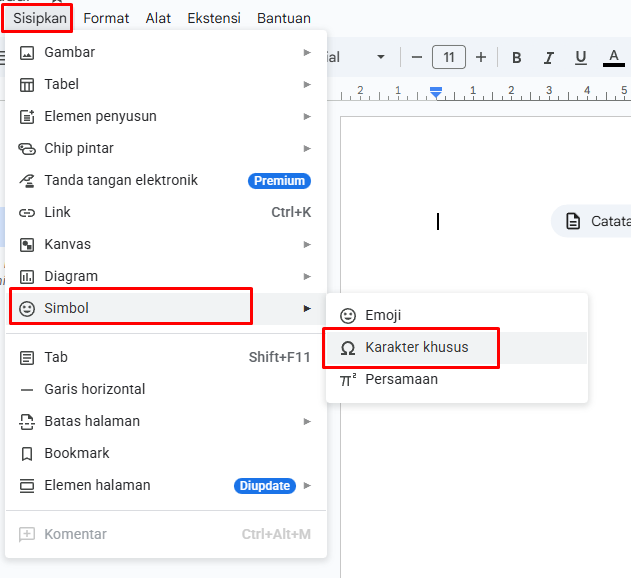
- Klik menu Insert.
- Pilih Special characters.
- Ketik kata superscript di kolom pencarian.
- Pilih simbol superscript yang kamu butuhkan.
Cara ini cocok untuk penulisan simbol seperti tanda derajat, simbol merek dagang, atau penanda urutan.
Penutupan
Membuat superscript di Google Docs ternyata sangat mudah dan bisa dilakukan dengan beberapa cara. Kamu bisa menggunakan menu Format untuk cara paling aman, shortcut keyboard untuk cara tercepat, atau fitur tambahan seperti Equation Editor dan Special Characters untuk kebutuhan tertentu.
Baca Juga: Cara Mengubah Warna Background di Google Docs dengan Mudah
Penggunaan superscript yang tepat akan membuat dokumen terlihat lebih profesional, terutama untuk tugas akademik, laporan ilmiah, atau dokumen teknis. Dengan memahami semua metode di atas, kamu bisa memilih cara yang paling sesuai dengan kebutuhan penulisanmu.
Semoga panduan ini membantu kamu dalam mengatur format superscript di Google Docs dengan lebih mudah dan efisien.