Cara Menambahkan Page Break di Google Docs dengan Mudah

Saat mengerjakan dokumen penting seperti laporan, makalah, atau skripsi, tampilan dokumen yang rapi menjadi hal yang sangat penting. Salah satu cara paling efektif untuk mengatur tata letak dokumen adalah dengan menggunakan page break. Dengan fitur ini, kamu bisa menentukan sendiri di mana halaman baru akan dimulai tanpa perlu menekan tombol Enter berulang kali.
Google Docs memang secara otomatis memindahkan teks ke halaman berikutnya. Namun, dalam kondisi tertentu, kamu tetap perlu mengatur pergantian halaman secara manual agar struktur dokumen lebih rapi dan terlihat profesional. Karena itu, memahami cara menggunakan page break menjadi hal yang wajib, terutama jika kamu sering bekerja dengan dokumen panjang.
Jika kamu juga ingin dokumen terlihat lebih terstruktur dan mudah dinavigasi, kamu bisa melengkapi pengaturan halaman ini dengan daftar isi otomatis. Baong Digital sudah membahasnya secara lengkap pada artikel Cara Membuat Daftar Isi di Google Docs Otomatis (Lengkap & Mudah) yang bisa kamu pelajari sebagai panduan lanjutan.
Apa Itu Page Break di Google Docs
Page break adalah fitur yang berfungsi untuk memaksa teks berpindah ke halaman baru mulai dari posisi kursor. Dengan page break, kamu bisa memastikan bagian tertentu seperti judul bab, daftar pustaka, atau halaman sampul selalu dimulai di halaman baru.
Dibandingkan menekan Enter berkali-kali, penggunaan page break jauh lebih rapi dan aman. Format dokumen akan tetap stabil meskipun kamu menambah atau menghapus teks di bagian lain.
Cara Menambahkan Page Break di Google Docs
Ada dua cara utama yang bisa kamu gunakan untuk menambahkan page break, yaitu melalui menu dan menggunakan shortcut keyboard.
Menambahkan Page Break Lewat Menu
Letakkan kursor di bagian teks yang ingin kamu pindahkan ke halaman baru. Setelah itu, klik menu Insert di bagian atas, pilih Break, lalu klik Page break. Teks setelah kursor akan langsung berpindah ke halaman berikutnya.
Menambahkan Page Break dengan Shortcut Keyboard
Jika kamu ingin cara yang lebih cepat, gunakan shortcut berikut.
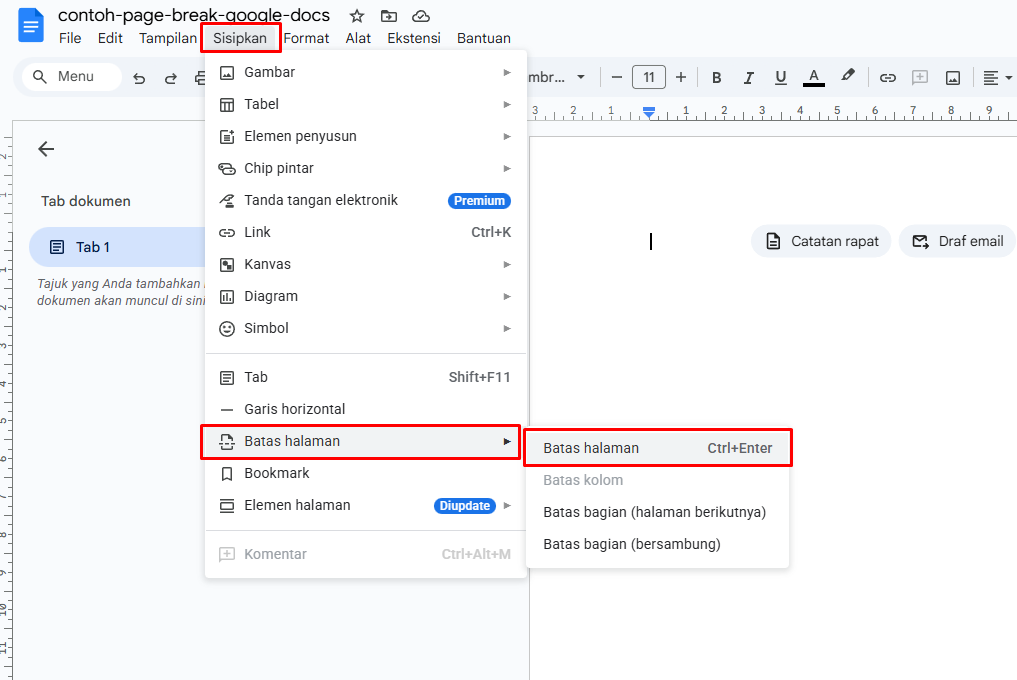
Untuk pengguna Windows, tekan Ctrl + Enter. Untuk pengguna Mac, tekan Command + Enter. Cara ini sangat praktis saat kamu sedang mengetik dokumen panjang dan ingin mengatur halaman tanpa mengganggu alur penulisan.
Cara Menghapus Page Break
Jika kamu ingin menghapus page break yang sudah dibuat, letakkan kursor tepat di bawah page break lalu tekan tombol Backspace atau Delete. Page break akan langsung hilang dan teks kembali menyatu dalam satu halaman.
Page break biasanya akan terlihat jelas saat mode Print layout aktif sehingga kamu bisa dengan mudah mengetahui posisi pergantian halaman.
Menggunakan Section Break untuk Pengaturan Lebih Fleksibel
Selain page break, Google Docs juga menyediakan fitur section break. Fitur ini berguna jika kamu ingin mengatur format yang berbeda dalam satu dokumen, misalnya nomor halaman, header, footer, atau orientasi halaman.
Terdapat dua jenis section break di Google Docs. Section break next page digunakan untuk memulai bagian baru di halaman berikutnya. Section break continuous digunakan untuk memulai bagian baru di halaman yang sama.
Untuk menambahkan section break, letakkan kursor di posisi yang diinginkan, klik menu Insert, pilih Break, lalu tentukan jenis section break sesuai kebutuhan.
Dengan section break, kamu bisa menggunakan header dan footer yang berbeda, mengatur nomor halaman secara terpisah, mengubah orientasi halaman tertentu, serta menyesuaikan margin dan kolom dalam satu dokumen.
Secara default, section break tidak terlihat. Untuk menampilkannya, klik menu View lalu aktifkan Show section breaks.
Cara Menambahkan Page Break di Google Docs Lewat HP
Jika kamu mengedit dokumen menggunakan HP, page break tetap bisa digunakan dengan mudah baik di Android maupun iOS.
Buka dokumen Google Docs lalu ketuk ikon pensil untuk masuk ke mode edit. Posisikan kursor di lokasi yang diinginkan, ketuk ikon tanda tambah, kemudian pilih Page break. Setelah itu, halaman baru akan otomatis ditambahkan.
Google Docs juga menyediakan fitur Add page break before yang sangat berguna untuk judul bab agar selalu muncul di halaman baru.
Aktifkan Print layout, ketuk dua kali paragraf yang diinginkan, masuk ke menu Format lalu pilih Paragraph, kemudian aktifkan Add page break before.
Penutupan
Menggunakan page break di Google Docs adalah langkah sederhana yang memberikan dampak besar pada kerapian dokumen. Dengan fitur ini, kamu bisa mengatur struktur halaman secara manual tanpa khawatir format dokumen akan berantakan saat diedit kembali.
Baik menggunakan menu, shortcut keyboard, section break, maupun pengaturan di HP, semua metode ini bisa kamu sesuaikan dengan kebutuhan. Jika kamu sering membuat laporan, makalah, atau dokumen dengan banyak halaman, memahami page break akan sangat membantu pekerjaanmu.
Semoga panduan ini memudahkan kamu dalam menyusun dokumen yang rapi, profesional, dan nyaman dibaca.