Cara Mengatasi Windows 11 Lambat Saat Startup

Baong Digital akan membahas salah satu masalah yang paling sering dialami pengguna Windows 11, yaitu proses startup yang terasa lama dan menjengkelkan. Rasanya seperti menunggu terlalu lama hanya untuk masuk ke desktop, padahal kamu ingin langsung mulai bekerja atau belajar. Kondisi ini cukup umum, terutama jika PC sudah lama digunakan tanpa optimasi yang tepat.
Banyak pengguna tidak menyadari bahwa performa startup Windows 11 sangat dipengaruhi oleh kebiasaan penggunaan sehari-hari. Salah satunya adalah kondisi penyimpanan, khususnya SSD. SSD yang hampir penuh justru bisa melambat secara signifikan, dan hal ini berdampak langsung pada waktu booting sistem.
Baca Juga: Cara Convert MBR ke GPT di Windows 11 Tanpa Kehilangan Data
Mungkin kamu pernah mengalaminya: PC dinyalakan, lalu menunggu sambil menyeruput kopi dan menatap layar loading cukup lama. Kabar baiknya, Windows 11 sebenarnya sudah menyediakan berbagai fitur bawaan untuk mempercepat proses startup, seperti Fast Startup dan manajemen aplikasi startup. Sayangnya, fitur-fitur ini sering tidak dimanfaatkan secara optimal.
Pada panduan ini, kita akan membahas cara mengatasi Windows 11 yang lambat saat booting menggunakan pengaturan yang memang terbukti efektif. Mulai dari mengelola aplikasi startup, mengatur sistem Windows, hingga optimasi BIOS dan hardware. Tujuannya sederhana: membuat Windows 11 kamu bisa menyala lebih cepat dan siap digunakan tanpa drama.
Mengecek dan Mengurangi Beban Startup
Salah satu penyebab utama Windows 11 lambat saat startup adalah terlalu banyak program yang otomatis berjalan saat komputer dinyalakan. Banyak aplikasi menambahkan dirinya ke daftar startup tanpa disadari, sehingga waktu booting semakin lama dari hari ke hari.
Menonaktifkan Aplikasi Startup Menggunakan Task Manager
Task Manager adalah alat paling mudah untuk mengontrol aplikasi apa saja yang berjalan saat startup. Aplikasi-aplikasi ini memakan resource sejak awal sistem menyala.
Langkah-langkahnya sebagai berikut:
- Tekan Ctrl + Shift + Esc untuk membuka Task Manager
- Pilih menu Startup apps di panel sebelah kiri
- Periksa daftar aplikasi yang aktif saat startup
- Klik kanan aplikasi yang tidak dibutuhkan, lalu pilih Disable
Task Manager juga menampilkan Startup Impact (Low, Medium, High). Prioritaskan menonaktifkan aplikasi dengan impact High karena paling berpengaruh terhadap lamanya booting.
Menghentikan Aplikasi dan Service Latar Belakang
Selain aplikasi yang terlihat, banyak juga service latar belakang yang tetap berjalan meskipun aplikasinya jarang digunakan. Service ini diam-diam menghabiskan resource sistem.
Untuk membatasi aplikasi berjalan di background:
- Buka Start → Settings → Apps → Installed apps
- Pilih aplikasi yang ingin diatur
- Klik More options (⋯) → Advanced options
- Pada bagian Background app permissions, pilih Never
Bagi pengguna yang lebih paham, kamu juga bisa menggunakan System Configuration (msconfig) dengan langkah berikut:
- Tekan Win + R, ketik
msconfig - Centang Hide all Microsoft services
- Nonaktifkan service pihak ketiga yang tidak penting
Menghapus Aplikasi yang Tidak Pernah Digunakan
Jika ada aplikasi yang sudah benar-benar tidak dipakai, sebaiknya langsung dihapus. Selain menghemat storage, ini juga mencegah proses latar belakang yang tidak perlu saat startup.
Langkah uninstall aplikasi:
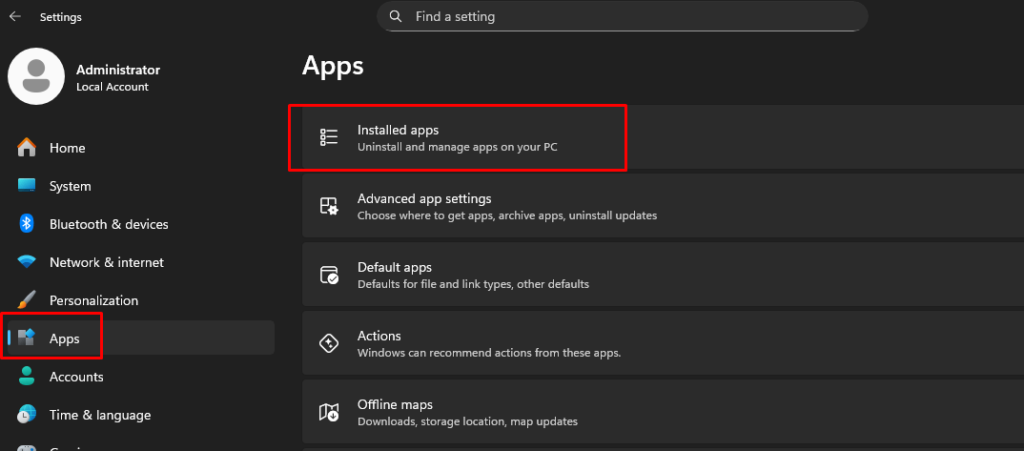
- Masuk ke Start → Settings → Apps → Installed apps
- Cari aplikasi yang jarang atau tidak pernah digunakan
- Klik More options (⋯) → Uninstall
- Ikuti instruksi sampai selesai
Untuk aplikasi yang bandel, kamu bisa uninstall melalui Control Panel → Programs and Features.
Mengoptimalkan Pengaturan Windows Agar Boot Lebih Cepat
Setelah aplikasi startup dikendalikan, langkah berikutnya adalah mengatur sistem Windows 11 agar proses booting berjalan lebih efisien.
Mengaktifkan atau Menonaktifkan Fast Startup
Fast Startup adalah fitur yang menggabungkan shutdown dan hibernation. Saat PC dimatikan, Windows menyimpan kondisi kernel dan driver sehingga saat dinyalakan kembali, proses boot jadi lebih cepat.
Cara mengaktifkan Fast Startup:
- Buka Control Panel → Power Options
- Pilih Choose what the power buttons do
- Klik Change settings that are currently unavailable
- Centang Turn on fast startup
- Klik Save changes
Namun, pada kondisi tertentu seperti dual boot atau masalah driver, Fast Startup justru bisa menimbulkan error. Jika terjadi masalah, kamu bisa menonaktifkannya sementara.
Mengatur Waktu Boot Menu Sistem Operasi
Jika kamu menggunakan dual boot, Windows akan menampilkan menu pemilihan OS. Waktu tampil menu ini bisa dipersingkat agar startup lebih cepat.
Contoh perintah Command Prompt (Run as Administrator):
bcdedit /timeout 5Mengatur Active Hours Windows Update
Restart mendadak akibat update Windows juga bisa mengganggu dan memperlambat aktivitas.
Pengaturan bisa dilakukan melalui Settings → Windows Update → Advanced options → Active hours, lalu pilih mode otomatis atau atur jam aktif secara manual.
Optimasi Sistem dan BIOS
Selain pengaturan Windows, BIOS atau UEFI juga punya peran besar dalam mempercepat startup.
Mengaktifkan Fast Boot di BIOS
Fast Boot di BIOS berbeda dengan Fast Startup Windows. Fitur ini melewati beberapa pengecekan hardware saat booting.
Langkah umum:
- Restart PC
- Tekan Del / F2 / F10 / F12 saat boot
- Masuk menu Boot
- Aktifkan Fast Boot
- Simpan pengaturan
Penutup
Windows 11 yang lambat saat startup bukan masalah yang harus terus kamu terima. Dengan pengaturan yang tepat dan optimasi bertahap, waktu booting bisa dipangkas secara signifikan.
Mulai dari mengelola aplikasi startup hingga upgrade hardware, semua langkah di atas bisa kamu sesuaikan dengan kebutuhan. Semoga panduan ini membantu Windows 11 kamu berjalan lebih cepat dan responsif.