Cara Mengganti Thumbnail YouTube di HP dan PC 2026 Terbaru

Tahukah kamu, sebagian besar video YouTube yang performanya bagus biasanya memiliki thumbnail dan judul yang menarik? Kalau kamu sedang mencari cara mengganti thumbnail di YouTube, itu artinya kamu sudah mulai serius dalam mengelola dan mengembangkan channel.
Thumbnail dan judul memegang peran penting dalam menentukan apakah sebuah video akan diklik atau justru dilewati oleh penonton. Sampai saat ini, YouTube memang belum menyediakan fitur penggantian thumbnail secara otomatis. Bahkan, fitur tersebut sudah lama ditunda. Meski begitu, kamu tetap bisa mengganti thumbnail YouTube meskipun video sudah diunggah.
Mencoba berbagai desain thumbnail pada video YouTube sangat disarankan untuk menemukan tampilan yang paling efektif. Dengan thumbnail yang tepat, peluang video menarik perhatian dan mendapatkan klik akan jauh lebih besar. Jika video kamu terasa kurang perform, bisa jadi penyebabnya adalah thumbnail yang kurang menonjol sehingga tidak optimal muncul di hasil pencarian atau rekomendasi.
Melalui panduan ini, kamu akan mempelajari cara mengganti thumbnail di YouTube Studio dengan langkah yang sederhana dan mudah diikuti. Selain itu, akan dibahas juga cara mengganti thumbnail YouTube setelah upload, baik menggunakan desktop maupun perangkat mobile.
Verifikasi Akun YouTube Terlebih Dahulu
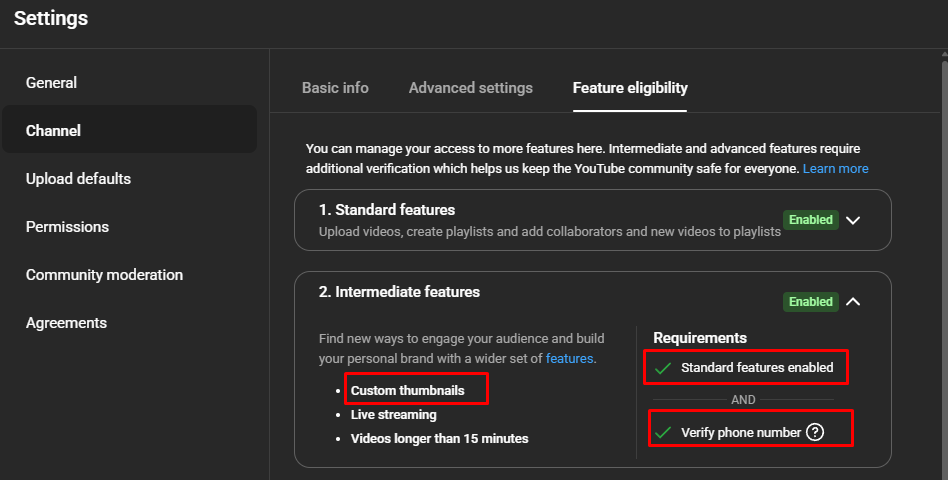
Sebelum bisa mengganti thumbnail YouTube, kamu wajib melakukan verifikasi akun terlebih dahulu. Verifikasi akun adalah syarat utama untuk membuka beberapa fitur penting di YouTube, salah satunya upload custom thumbnail.
Baca Juga: Cara Menonton YouTube Sambil Membuka Aplikasi Lain di PC
Perlu dibedakan, verifikasi akun ini bukan tanda centang abu-abu di samping nama channel. Verifikasi akun bisa dilakukan oleh semua pengguna YouTube, tanpa syarat jumlah subscriber. Tujuannya untuk memastikan bahwa akun tersebut benar-benar dimiliki oleh manusia, bukan bot.
Setelah akun berhasil diverifikasi, kamu akan mendapatkan beberapa fitur berikut:
- Upload custom thumbnail untuk meningkatkan click-through rate video
- Mengunggah video dengan durasi lebih dari 15 menit
- Akses fitur live streaming
- Kemampuan mengajukan banding klaim Content ID
Untuk melakukan verifikasi akun YouTube, ikuti langkah berikut:
- Login ke akun YouTube kamu
- Kunjungi halaman youtube.com/verify
- Pilih negara dan metode verifikasi (SMS atau panggilan suara)
- Masukkan nomor HP lalu kirim
- Masukkan kode verifikasi 6 digit yang kamu terima
Perlu diketahui, YouTube membatasi satu nomor HP hanya bisa digunakan untuk memverifikasi maksimal 2 channel setiap tahun. Aturan ini dibuat untuk mencegah spam dan penyalahgunaan.
Jika verifikasi berhasil, status akun kamu akan berubah menjadi Enabled berwarna hijau pada bagian Feature eligibility di dashboard channel.
Pada beberapa akun, fitur custom thumbnail tidak langsung aktif. Jika opsi tersebut belum muncul, tunggu beberapa jam lalu coba lagi.
Cara Mengganti Thumbnail YouTube di Desktop
Mengganti thumbnail YouTube melalui desktop bisa dilakukan dengan mudah menggunakan YouTube Studio. Berikut langkah-langkahnya.
Pertama, login ke akun YouTube kamu. Setelah itu, klik foto profil di pojok kanan atas, lalu pilih YouTube Studio.
Selanjutnya, klik menu Konten di sidebar sebelah kiri. Di sini akan muncul daftar semua video yang sudah kamu upload.
Cari video yang ingin diganti thumbnail-nya, lalu klik ikon pensil atau tombol Detail untuk masuk ke halaman pengaturan video.
Pada bagian Thumbnail, kamu akan melihat tiga thumbnail otomatis dari YouTube. Jika ingin menggunakan salah satunya, cukup klik thumbnail yang diinginkan.
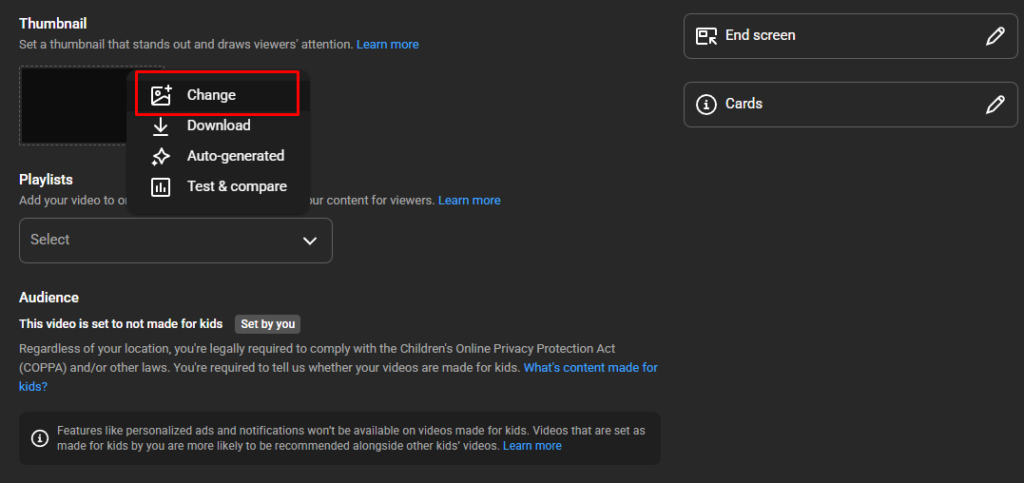
Jika ingin menggunakan gambar sendiri, klik tombol Upload thumbnail. Pastikan thumbnail yang kamu upload memenuhi ketentuan berikut:
- Resolusi 1280 x 720 piksel (minimal lebar 640 piksel)
- Format JPG, GIF, atau PNG
- Ukuran file maksimal 2MB
- Rasio aspek 16:9
Jika sudah, klik tombol Simpan di pojok kanan atas. Perubahan thumbnail mungkin membutuhkan waktu sebelum tampil di seluruh platform YouTube.
Cara Mengganti Thumbnail YouTube di HP
Untuk mengganti thumbnail YouTube melalui HP, kamu perlu menggunakan aplikasi YouTube Studio yang tersedia di Android dan iOS. Setelah terpasang, proses penggantian thumbnail cukup cepat dan praktis.
Jika belum punya, unduh aplikasi YouTube Studio melalui Google Play Store atau App Store. Setelah itu, login menggunakan akun YouTube kamu.
Langkah mengganti thumbnail di HP adalah sebagai berikut:
- Buka aplikasi YouTube Studio
- Ketuk ikon menu di pojok kiri atas
- Pilih menu Video atau Konten
- Pilih video yang ingin diedit
- Ketuk ikon pensil (Edit)
- Ketuk ikon edit pada thumbnail saat ini
- Pilih thumbnail otomatis atau Custom thumbnail dari galeri
- Ketuk Pilih, lalu Simpan
Selain itu, kamu juga bisa mengganti thumbnail melalui aplikasi YouTube biasa dengan masuk ke menu Library > Video Anda > Lainnya > Edit > Edit thumbnail.
Pastikan thumbnail custom yang kamu gunakan memiliki resolusi sekitar 1280 x 720 piksel dengan format JPG, GIF, BMP, atau PNG. Sama seperti di desktop, perubahan thumbnail mungkin tidak langsung muncul di semua tampilan YouTube.
Penutup
Mengganti thumbnail YouTube adalah skill penting bagi kreator yang ingin meningkatkan performa video. Dalam panduan ini, kamu sudah mempelajari mulai dari verifikasi akun hingga cara mengganti thumbnail melalui desktop dan HP.
Thumbnail adalah kesan pertama yang dilihat calon penonton. Karena itu, mencoba berbagai desain thumbnail secara berkala bisa membantu meningkatkan klik dan perkembangan channel. Akun yang sudah terverifikasi juga memberi kamu kebebasan lebih dalam berkreasi lewat custom thumbnail.
Perlu diingat, perubahan thumbnail tidak selalu langsung terlihat di seluruh YouTube. Jika belum muncul, tunggu beberapa saat dan cek kembali. Hal ini wajar dan tidak perlu dikhawatirkan.
Setelah terbiasa, proses mengganti thumbnail akan terasa mudah dan cepat, apa pun perangkat yang kamu gunakan. Dengan thumbnail yang tepat, tampilan channel akan terlihat lebih profesional dan mampu bersaing dengan kreator lain.
Mulailah menerapkan strategi thumbnail ini sekarang juga. Thumbnail yang menarik bisa menjadi pembeda antara video yang dilewati begitu saja dan video yang berhasil mendapatkan penonton baru.