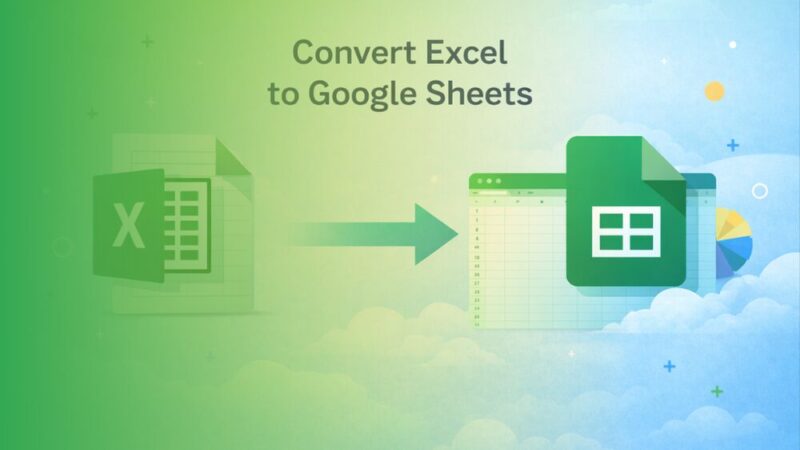
Cara Mengubah File Excel ke Google Sheets dengan Mudah

Microsoft Excel sudah lama menjadi andalan banyak orang dalam mengolah data, baik untuk pekerjaan kantor, bisnis, maupun kebutuhan pribadi. Hampir semua orang yang pernah bekerja dengan spreadsheet pasti familiar dengan Excel. Namun, ketika pekerjaan mulai melibatkan banyak orang dan membutuhkan kolaborasi secara online, Google Sheets sering kali menjadi pilihan yang lebih praktis.
Google Sheets memungkinkan banyak pengguna mengedit file secara bersamaan tanpa harus saling mengirim file. Selain itu, semua data tersimpan di cloud sehingga bisa diakses kapan saja dan dari perangkat apa pun. Inilah alasan mengapa banyak file Excel akhirnya perlu diubah ke format Google Sheets.
Meskipun terlihat sederhana, proses mengonversi file Excel ke Google Sheets terkadang menimbulkan kendala, terutama jika ukuran file cukup besar atau menggunakan rumus tertentu. Oleh karena itu, pada artikel ini kita akan membahas beberapa cara mengubah file Excel ke Google Sheets secara bertahap, mulai dari cara paling mudah hingga metode otomatis untuk kebutuhan lanjutan.
Mengubah File Excel ke Google Sheets Melalui Google Drive
Cara paling sederhana untuk mengonversi file Excel adalah menggunakan Google Drive. Metode ini cocok untuk pemula dan tidak memerlukan pengaturan tambahan.
Upload File Excel ke Google Drive
Langkah pertama yang perlu kamu lakukan adalah mengunggah file Excel ke Google Drive.
- Buka Google Drive melalui browser di komputer
- Klik tombol New / Baru di pojok kiri atas
- Pilih Upload file
- Cari dan pilih file Excel dengan format
.xlsatau.xlsx - Tunggu hingga proses upload selesai
Setelah selesai, file Excel akan muncul di daftar file Google Drive kamu.
Membuka File Excel Menggunakan Google Sheets
Setelah file berhasil diunggah, kamu bisa langsung membukanya.
- Klik dua kali pada file Excel di Google Drive
- File akan terbuka menggunakan tampilan Google Sheets
- Pada tahap ini, file masih berformat Excel tetapi sudah bisa diedit
Beberapa fitur Excel tingkat lanjut mungkin tidak bekerja sepenuhnya, tetapi data dasar biasanya tetap aman.
Menyimpan File ke Format Google Sheets
Agar file benar-benar berubah menjadi Google Sheets, lakukan langkah berikut:
- Saat file terbuka, klik menu File
- Pilih Simpan sebagai Google Spreadsheet
Google Drive akan membuat salinan baru dalam format Google Sheets. File Excel asli tetap tersimpan, sehingga kamu tidak perlu khawatir kehilangan data.
Setelah proses ini selesai, sebaiknya periksa kembali isi spreadsheet, terutama jika file Excel sebelumnya menggunakan rumus atau format khusus.
Mengubah File Excel Menggunakan Fitur Import di Google Sheets
Selain melalui Google Drive, Google Sheets juga menyediakan fitur import yang cukup fleksibel. Cara ini cocok jika kamu ingin mengatur bagaimana data dimasukkan ke dalam spreadsheet.
Baca Juga: Cara Membuat Nomor Otomatis di Spreadsheet untuk Pemula
Membuat Spreadsheet Kosong
- Buka Google Sheets
- Pilih Blank / Spreadsheet kosong
- Kamu akan mendapatkan lembar kerja baru tanpa isi
Masuk ke Menu Import
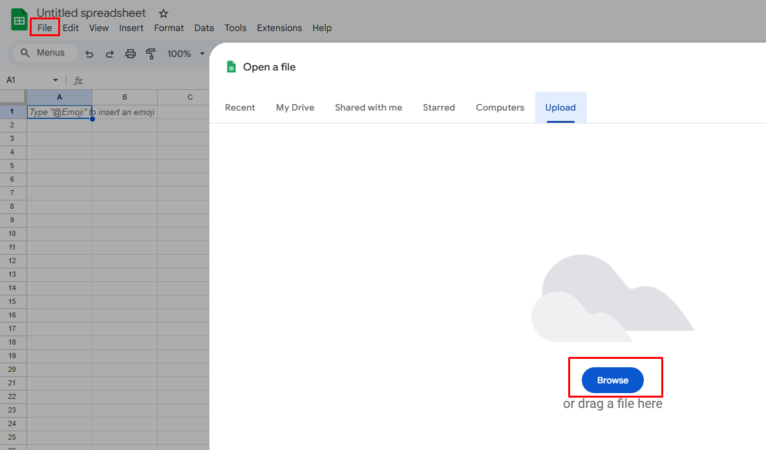
- Klik menu File
- Pilih Impor
- Akan muncul jendela import file
Google Sheets mendukung banyak format file, termasuk Excel, CSV, dan TXT.
Upload File dan Tentukan Opsi Import
- Pilih tab Upload
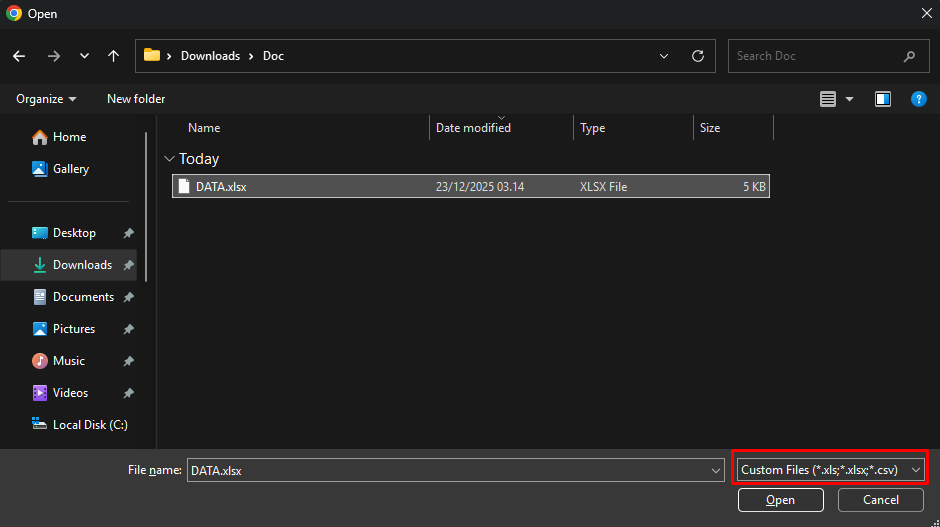
- Unggah file Excel dari komputer atau gunakan metode drag & drop
- Setelah file terunggah, pilih metode import yang diinginkan
Beberapa pilihan yang tersedia antara lain:
- Membuat spreadsheet baru
- Menambahkan data sebagai sheet baru
- Mengganti isi spreadsheet yang ada
- Menyisipkan data ke sel tertentu
Setelah menentukan opsi, klik Impor data dan tunggu prosesnya selesai.
Mengatur Google Drive Agar Otomatis Mengonversi File Excel
Jika kamu sering bekerja dengan file Excel, mengonversi satu per satu tentu kurang efisien. Untungnya, Google Drive menyediakan pengaturan untuk mengonversi file secara otomatis.
Mengaktifkan Konversi Otomatis
- Buka Google Drive
- Klik ikon Settings / Pengaturan
- Masuk ke menu Settings
- Centang opsi Convert uploads to Google Docs editor format
- Klik Done
Setelah pengaturan ini aktif, setiap file Excel yang kamu upload akan otomatis dikonversi menjadi Google Sheets.
Keuntungan Konversi Otomatis
- File langsung siap diedit di Google Sheets
- File asli Excel tetap tersimpan
- Tidak perlu konversi manual
- Cocok untuk kerja tim dan kolaborasi
Jika suatu saat tidak diperlukan, pengaturan ini bisa dimatikan kembali.
Otomatisasi Konversi Excel dengan Google Apps Script
Untuk kebutuhan yang lebih kompleks, seperti mengelola banyak file Excel secara rutin, kamu bisa memanfaatkan Google Apps Script. Metode ini cocok untuk pengguna tingkat lanjut.
Dengan Apps Script, kamu bisa membuat proses otomatis untuk mengonversi file Excel, menjalankannya berdasarkan jadwal tertentu, serta menggabungkan data dari banyak file ke dalam satu spreadsheet.
Metode ini sangat membantu untuk kebutuhan profesional dan skala besar, namun disarankan digunakan jika kamu sudah memahami dasar Google Sheets dan scripting.
Penutupan
Mengubah file Excel ke Google Sheets sebenarnya tidak sesulit yang dibayangkan. Kamu bisa memilih metode sesuai kebutuhan, mulai dari upload sederhana melalui Google Drive hingga otomatisasi menggunakan Apps Script.
Untuk penggunaan sehari-hari, metode upload dan import sudah lebih dari cukup. Jika kamu sering bekerja dengan banyak file Excel, mengaktifkan konversi otomatis di Google Drive bisa sangat menghemat waktu.
Dengan memahami cara-cara ini, kamu dapat memanfaatkan keunggulan Google Sheets dalam kolaborasi tanpa kehilangan data penting dari Excel. Semoga panduan ini membantu dan memudahkan pekerjaanmu dalam mengelola spreadsheet.