Cara Mengubah Google Docs ke PDF dengan Cepat dan Rapi

Saat kamu ingin membagikan dokumen agar tampilannya tetap sama di semua perangkat, format PDF adalah pilihan paling aman. Itulah alasan mengapa mengetahui cara mengubah Google Docs ke PDF menjadi hal penting, baik untuk kebutuhan pribadi maupun pekerjaan.
Dokumen Google Docs pada dasarnya bersifat editable. Namun, ketika diubah ke PDF, isi dokumen akan terkunci sehingga tata letak, font, gambar, dan struktur halaman tidak berubah meskipun dibuka di perangkat yang berbeda. Hal ini sangat berguna saat kamu mengirim laporan, tugas kuliah, atau dokumen resmi yang membutuhkan format tetap.
Baca Juga: Cara Menambahkan Page Break di Google Docs dengan Mudah
Pada panduan ini, Baong Digital akan membahas beberapa cara paling praktis untuk mengonversi Google Docs ke PDF, mulai dari cara tercepat langsung dari Google Docs, lewat browser, hingga menggunakan HP.
Cara Paling Cepat Mengubah Google Docs ke PDF
Cara paling sederhana adalah menggunakan fitur bawaan Google Docs. Metode ini tidak memerlukan aplikasi tambahan dan bisa dilakukan hanya dalam beberapa langkah.
Langkah-langkah mengubah Google Docs ke PDF:
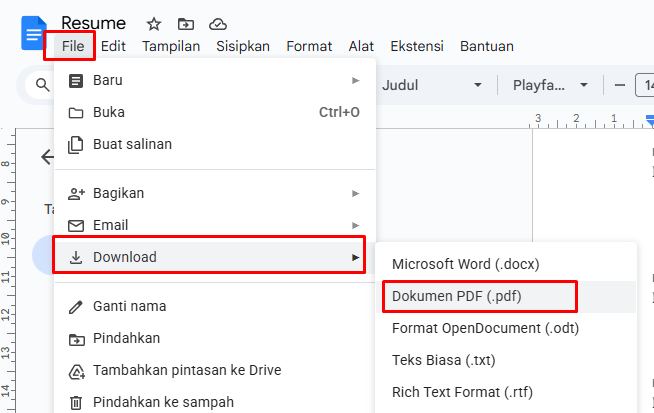
- Buka dokumen Google Docs yang ingin kamu ubah ke PDF.
- Pastikan dokumen sudah final dan tidak ada perubahan yang perlu dilakukan.
- Klik menu File di bagian kiri atas.
- Pilih Download.
- Klik PDF Document (.pdf).
- Tunggu proses konversi hingga file PDF otomatis terunduh.
File PDF biasanya tersimpan di folder Download. Setelah itu, kamu bisa membukanya untuk memastikan isi dokumen tampil rapi dan sesuai dengan versi Google Docs.
Mengubah Google Docs ke PDF Lewat Browser
Selain metode download langsung, kamu juga bisa memanfaatkan fitur cetak di browser. Cara ini berguna jika kamu ingin menyesuaikan margin, ukuran kertas, atau orientasi halaman sebelum disimpan sebagai PDF.
Menggunakan Google Chrome
- Buka dokumen Google Docs menggunakan browser Chrome.
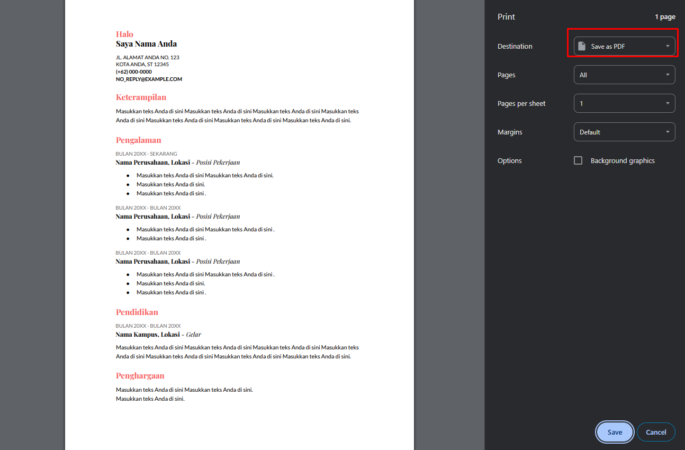
- Klik menu File, lalu pilih Print atau tekan Ctrl + P (Windows) / Command + P (Mac).
- Pada bagian Destination, pilih Save as PDF.
- Atur margin, ukuran kertas, atau orientasi halaman jika diperlukan.
- Klik Save dan tentukan lokasi penyimpanan file.
Menggunakan Safari, Firefox, atau Edge
- Buka dokumen Google Docs di browser yang kamu gunakan.
- Klik menu File, lalu pilih Print atau Export as PDF (khusus Safari).
- Pilih Save as PDF sebagai tujuan penyimpanan.
- Klik Save dan tunggu proses selesai.
Meskipun tampilan menu berbeda di setiap browser, hasil akhirnya tetap berupa file PDF dengan format yang konsisten.
Cara Mengubah Google Docs ke PDF Lewat HP
Google Docs juga menyediakan fitur konversi ke PDF di perangkat mobile, baik Android maupun iPhone.
Mengubah Google Docs ke PDF di Android
- Buka dokumen di aplikasi Google Docs.
- Ketuk ikon tiga titik di pojok kanan atas.
- Pilih menu Share & export.
- Ketuk Save as.
- Pilih PDF Document, lalu konfirmasi.
File PDF akan tersimpan di perangkat atau siap dibagikan ke aplikasi lain.
Mengubah Google Docs ke PDF di iPhone
- Buka dokumen di aplikasi Google Docs.
- Ketuk ikon tiga titik di pojok kanan atas.
- Pilih Share & export, lalu Send a copy.
- Pilih format PDF.
- Tentukan lokasi penyimpanan melalui menu Files atau iCloud.
Meskipun langkah di iPhone sedikit lebih panjang, hasil PDF yang dihasilkan tetap rapi dan siap digunakan.
Penutupan
Mengubah Google Docs ke PDF sebenarnya sangat mudah jika kamu tahu langkah-langkahnya. Fitur bawaan Google Docs sudah cukup untuk kebutuhan sehari-hari, sementara metode lewat browser dan HP memberikan fleksibilitas tambahan sesuai kondisi.
Baca Juga: Cara Membuat Daftar Isi di Google Docs Otomatis (Lengkap & Mudah)
Baik untuk keperluan tugas, pekerjaan, maupun dokumen resmi, PDF memastikan file yang kamu kirim tetap rapi dan tidak berubah saat dibuka di perangkat lain. Dengan memahami panduan ini, kamu bisa mengonversi Google Docs ke PDF dengan cepat tanpa ribet.