Cara Mengubah Warna Background di Google Docs dengan Mudah

Secara default, dokumen di Google Docs menggunakan latar belakang putih. Namun, tahukah kamu bahwa warna background halaman sebenarnya bisa diubah sesuai kebutuhan? Mengganti warna background di Google Docs bukan hanya soal tampilan, tapi juga bisa meningkatkan kenyamanan membaca dan membuat dokumen terlihat lebih menarik.
Fitur ini cocok digunakan untuk berbagai keperluan, mulai dari laporan, modul pembelajaran, hingga dokumen presentasi sederhana. Dengan warna background yang tepat, dokumen bisa terlihat lebih profesional dan tidak monoton. Google Docs sendiri sudah menyediakan banyak pilihan warna bawaan yang bisa digunakan hanya dengan beberapa klik.
Kalau kamu sedang mengeksplor fitur Google Docs lainnya, Baong Digital juga sudah membahas panduan lengkap tentang cara mengubah Google Docs ke PDF yang bisa kamu pelajari setelah ini.
Cara Mengubah Warna Background di Google Docs Lewat Laptop
Mengubah warna background di Google Docs lewat laptop sangat mudah dan bisa dilakukan langsung dari menu pengaturan halaman.
Langkah-langkah mengubah warna background di Google Docs:
- Buka dokumen Google Docs yang ingin kamu ubah warnanya.
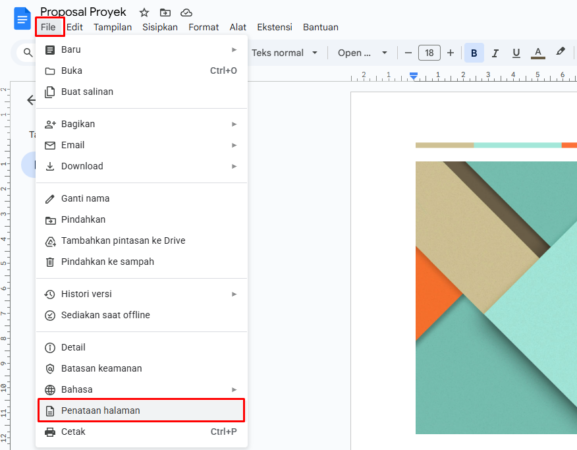
- Klik menu File di bagian kiri atas.
- Pilih Page setup.
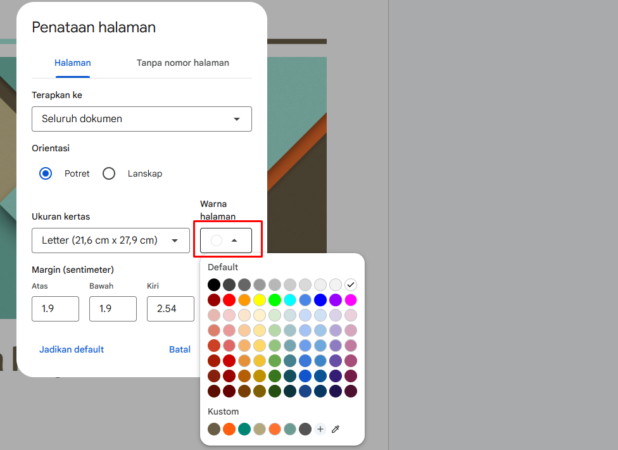
- Pada bagian Page color, klik kotak warna yang tersedia.
- Pilih warna background yang kamu inginkan dari palet warna.
- Klik OK untuk menerapkan perubahan.
Setelah itu, warna background dokumen akan langsung berubah dan diterapkan ke seluruh halaman. Jika kamu ingin warna tersebut digunakan sebagai default untuk dokumen baru, klik Set as default sebelum menekan OK.
Menggunakan Warna Custom di Google Docs
Selain warna bawaan, Google Docs juga menyediakan opsi warna kustom bagi kamu yang ingin warna lebih spesifik, misalnya untuk menyesuaikan warna brand atau kebutuhan desain tertentu.
Cara menggunakan warna custom:
- Masuk ke menu File → Page setup. jika berbahasa Indonesia pilih File → Penataan halaman
- Klik bagian Page color.
- Pilih opsi Custom di bagian bawah palet warna.
- Tentukan warna dengan memilih pada color picker, memasukkan kode HEX, atau nilai RGB.
- Klik OK untuk menerapkan warna background.
Saat memilih warna custom, pastikan warna teks tetap mudah dibaca. Warna background yang terlalu gelap atau mencolok bisa membuat teks sulit terlihat, terutama jika dokumen digunakan untuk dibaca dalam waktu lama.
Cara Mengubah Warna Background Google Docs Lewat HP
Jika kamu mengedit dokumen lewat HP, Google Docs juga menyediakan fitur untuk mengganti warna background, meskipun opsinya lebih terbatas dibanding versi desktop.
Langkah-langkah mengubah warna background di Google Docs lewat HP:
- Buka aplikasi Google Docs di Android atau iPhone.
- Buka dokumen yang ingin diubah.
- Ketuk ikon tiga titik di pojok kanan atas.
- Pilih menu Page setup.
- Ketuk Page color.
- Pilih warna background dari pilihan yang tersedia.
Setelah memilih warna, kembali ke dokumen dan perubahan akan otomatis tersimpan. Perlu diperhatikan, pada versi mobile kamu hanya bisa menggunakan warna bawaan dan belum tersedia opsi warna custom seperti di laptop.
Hal yang Perlu Diperhatikan Saat Mengubah Warna Background
Mengubah warna background memang membuat dokumen terlihat lebih menarik, tetapi tetap perhatikan fungsinya. Untuk dokumen formal seperti laporan atau tugas kuliah, sebaiknya gunakan warna yang lembut agar tetap nyaman dibaca. Sementara untuk dokumen kreatif, kamu bisa lebih bebas memilih warna yang mencolok.
Perlu diingat juga bahwa warna background akan diterapkan ke seluruh halaman dokumen, bukan hanya satu halaman tertentu. Jadi pastikan warna yang dipilih memang cocok untuk seluruh isi dokumen.
Penutupan
Mengubah warna background di Google Docs adalah cara sederhana untuk membuat dokumen terlihat lebih rapi, menarik, dan tidak membosankan. Baik melalui laptop maupun HP, fitur ini bisa digunakan dengan mudah tanpa perlu keahlian desain khusus.
Dengan memilih warna background yang tepat, dokumen kamu bisa terlihat lebih profesional dan nyaman dibaca. Jangan ragu untuk menyesuaikan warna sesuai jenis dokumen yang kamu buat, baik untuk keperluan formal maupun kreatif.
Semoga panduan ini membantu kamu dalam mengatur tampilan dokumen di Google Docs agar terlihat lebih menarik dan sesuai kebutuhan.