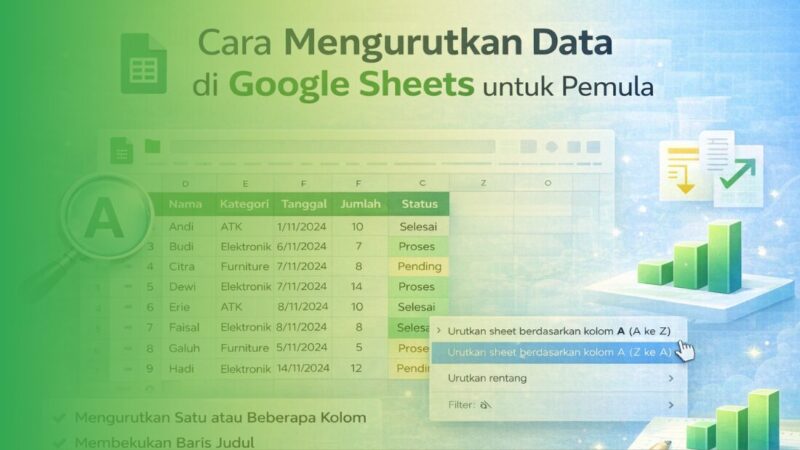
Cara Mengurutkan Data di Google Sheet atau Spreadsheet Terbaru

Saat bekerja dengan Google Sheets, data yang tidak rapi sering menjadi kendala utama. Daftar yang panjang, angka yang tidak berurutan, atau data yang tercampur bisa membuat pekerjaan menjadi lebih lambat dan membingungkan. Padahal, Google Sheets sudah menyediakan fitur pengurutan data yang sangat membantu untuk merapikan informasi.
Dengan fitur sort, kamu bisa mengurutkan data berdasarkan huruf, angka, atau kriteria tertentu, baik dari kecil ke besar maupun sebaliknya. Jika digunakan dengan benar, pengurutan data akan membuat spreadsheet lebih mudah dibaca dan dianalisis.
Pada artikel ini, kita akan membahas cara mengurutkan data di Google Sheets secara bertahap, mulai dari pengurutan dasar hingga beberapa teknik lanjutan yang sering digunakan dalam pekerjaan sehari-hari.
Dasar Pengurutan Data di Google Sheets
Secara umum, Google Sheets menyediakan dua cara utama untuk mengurutkan data, yaitu mengurutkan seluruh sheet atau hanya sebagian data (rentang tertentu).
Mengurutkan Data Berdasarkan Satu Kolom
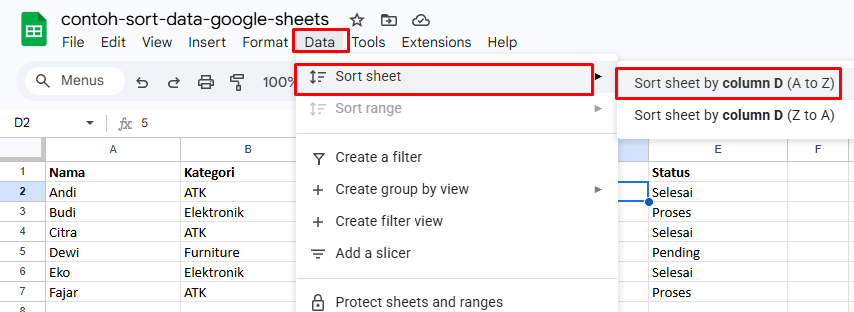
Jika kamu ingin mengurutkan data berdasarkan satu kolom, caranya cukup sederhana.
- Klik salah satu sel pada kolom yang akan dijadikan acuan pengurutan
- Buka menu Data
- Pilih Urutkan sheet berdasarkan kolom
- Tentukan urutan A ke Z atau Z ke A
Metode ini cocok untuk data sederhana seperti daftar nama, angka, atau tanggal.
Memahami Urutan A ke Z dan Z ke A
Pilihan A ke Z berarti data diurutkan dari nilai terendah ke nilai tertinggi. Jika berupa teks, urutannya dimulai dari huruf A hingga Z. Jika berupa angka, urutannya dimulai dari angka terkecil ke terbesar.
Sementara itu, Z ke A berarti data diurutkan dari nilai tertinggi ke terendah. Untuk teks, urutannya dari Z ke A, dan untuk angka dari nilai terbesar ke yang lebih kecil.
Mengurutkan Data Berdasarkan Lebih dari Satu Kolom
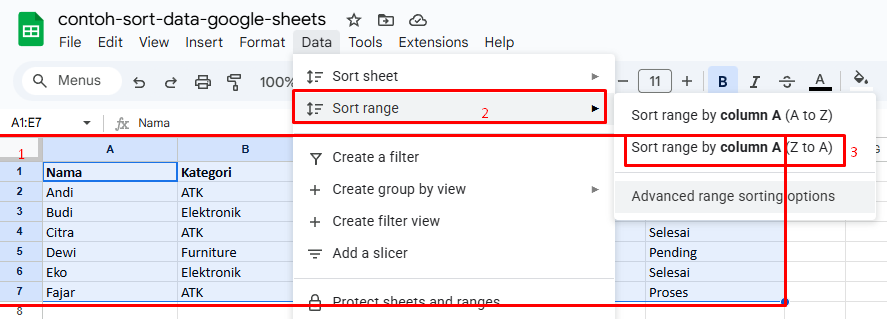
Dalam banyak kasus, satu kolom saja tidak cukup sebagai acuan pengurutan. Misalnya, data ingin diurutkan berdasarkan kategori, lalu diurutkan lagi berdasarkan nama.
- Blok seluruh rentang data yang ingin diurutkan
- Klik menu Data → Urutkan rentang
- Pilih Opsi pengurutan lanjutan
- Centang Data memiliki baris header jika tabel memiliki judul kolom
- Pilih kolom utama sebagai acuan pengurutan
- Tambahkan kolom pengurutan lain jika diperlukan
- Klik Urutkan
Dengan cara ini, data akan tetap rapi dan tidak tertukar antar kolom.
Membekukan Header Agar Tidak Ikut Terurut
Sebelum melakukan pengurutan data, sangat disarankan untuk membekukan baris header agar judul kolom tidak ikut berpindah.
- Klik baris tempat header berada
- Buka menu Tampilan
- Pilih Bekukan → Hingga baris tertentu
Dengan header yang dibekukan, judul kolom akan tetap berada di bagian atas meskipun data di bawahnya diurutkan.
Mengurutkan Data Jika Dalam Satu Sheet Terdapat Lebih dari Satu Tabel
Dalam satu sheet, terkadang terdapat lebih dari satu tabel. Jika kamu hanya ingin mengurutkan salah satu tabel, pastikan untuk memblok rentang tabel tersebut saja.
Baca Juga: Perbedaan VLOOKUP dan HLOOKUP di Google Sheets dan Excel
Gunakan menu Urutkan rentang, bukan Urutkan sheet, agar pengurutan tidak memengaruhi tabel lain dalam sheet yang sama. Dengan cara ini, tabel lain akan tetap berada pada urutan semula.
Mengurutkan Data Berdasarkan Warna
Google Sheets juga menyediakan fitur pengurutan berdasarkan warna sel atau warna teks. Fitur ini sangat berguna jika kamu sering menandai data penting menggunakan warna.
- Blok data yang akan diurutkan
- Klik menu Data → Buat filter
- Klik ikon filter pada kolom acuan
- Pilih Urutkan berdasarkan warna
- Tentukan warna yang ingin dijadikan prioritas
Data dengan warna yang dipilih akan otomatis berpindah ke bagian atas.
Kesalahan Umum Saat Mengurutkan Data
Beberapa kesalahan berikut sering terjadi saat melakukan pengurutan data:
- Mengurutkan satu kolom tanpa memblok seluruh data terkait
- Menggunakan sel yang digabung (merge)
- Lupa menandai atau membekukan header
- Rumus berubah atau error setelah data diurutkan
Untuk menghindari masalah tersebut, pastikan struktur data rapi sebelum melakukan pengurutan.
Penutupan
Menguasai fitur pengurutan data di Google Sheets akan sangat membantu dalam mengelola spreadsheet, baik untuk keperluan kerja, belajar, maupun administrasi. Dengan data yang tersusun rapi, proses pencarian dan analisis menjadi jauh lebih mudah.
Mulailah dengan pengurutan dasar, lalu pelajari teknik lanjutan seperti pengurutan multi kolom dan berdasarkan warna. Semakin sering kamu menggunakan fitur ini, semakin efisien pula cara kamu bekerja dengan Google Sheets.
Semoga panduan ini membantu kamu memahami cara mengurutkan data di Google Sheets secara lebih terstruktur dan mudah dipahami.