
Cara Setting IP Static di Ubuntu Linux

Pernah mengatur server Ubuntu lalu koneksi tiba-tiba bermasalah setelah restart? Salah satu penyebab paling sering adalah IP Address yang masih menggunakan DHCP. Saat IP berubah otomatis, koneksi server, port forwarding, dan layanan jaringan bisa ikut terputus.
IP static adalah alamat IP yang ditentukan secara manual dan tidak berubah-ubah. Berbeda dengan IP dynamic, IP static sangat penting jika kamu menggunakan Ubuntu sebagai server, seperti web server, FTP server, atau media server. Dengan IP static, perangkat lain akan selalu terhubung ke alamat yang sama.
Pada panduan ini, kamu akan belajar cara setting IP static di Ubuntu Linux menggunakan Netplan (untuk Ubuntu 18.04 ke atas) dan juga lewat GUI untuk pengguna Ubuntu Desktop. Dengan konfigurasi ini, IP Address tidak akan berubah meskipun sistem di-restart.
Cek Konfigurasi Jaringan Saat Ini
Sebelum mengatur IP static, kamu perlu mengetahui konfigurasi jaringan yang sedang digunakan. Mulai dari nama interface, IP Address saat ini, gateway, hingga DNS.
Mengetahui Nama Interface Jaringan
Ubuntu versi terbaru menggunakan nama interface modern seperti enp0s3, eno1, atau sejenisnya, bukan lagi eth0.
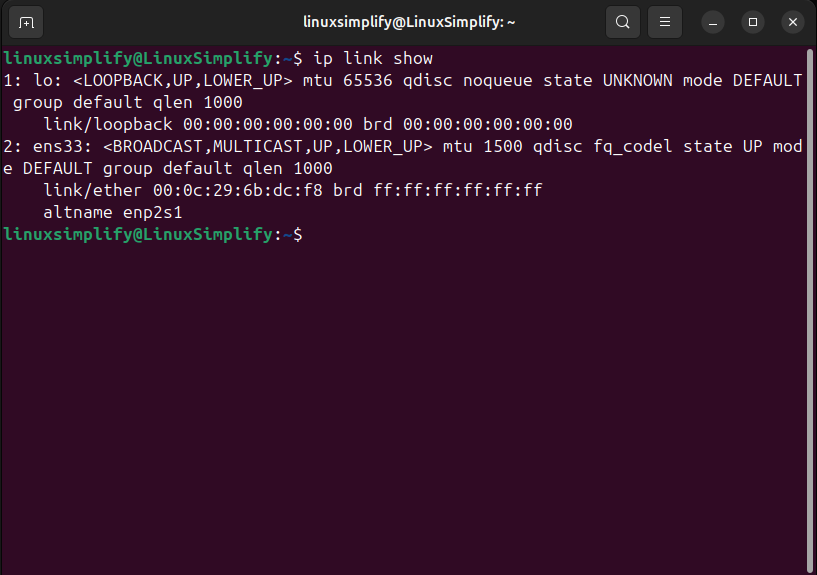
ip link showPerintah ini akan menampilkan semua interface jaringan yang tersedia. Kamu juga bisa menggunakan perintah berikut untuk melihat nama interface dengan lebih ringkas:
ls /sys/class/netCek IP Address, Subnet, dan Gateway
Setelah mengetahui nama interface, cek IP Address yang sedang digunakan dengan perintah:
ip address show dev enp0s3Ganti enp0s3 sesuai dengan nama interface kamu. Untuk melihat semua konfigurasi jaringan sekaligus, gunakan:
ip aUntuk mengetahui default gateway (router), jalankan perintah:
ip route showAtau versi singkatnya:
ip rSedangkan untuk mengecek DNS yang digunakan saat ini:
systemd-resolve --status | grep CurrentMemahami Konfigurasi DHCP
Secara default, Ubuntu menggunakan DHCP untuk mendapatkan IP Address otomatis. Jika kamu menggunakan Netplan, konfigurasi DHCP biasanya ada di direktori /etc/netplan/.
network:
  version: 2
  renderer: networkd
  ethernets:
    enp0s3:
      dhcp4: true
Baris dhcp4: true menandakan bahwa IP masih didapatkan secara otomatis. Konfigurasi inilah yang akan kita ubah menjadi IP static.
Setting IP Static Menggunakan Netplan
Netplan adalah tools konfigurasi jaringan bawaan Ubuntu sejak versi 18.04. Dengan Netplan, kamu bisa mengatur IP static menggunakan file YAML.
Mencari File Konfigurasi Netplan
Cek file Netplan yang tersedia dengan perintah:
ls -l /etc/netplan/Biasanya kamu akan menemukan file seperti 01-network-manager-all.yaml atau 50-cloud-init.yaml.
Menonaktifkan DHCP
Buka file konfigurasi Netplan menggunakan editor teks:
sudo nano /etc/netplan/50-cloud-init.yamlUbah konfigurasi DHCP menjadi nonaktif:
network:
  version: 2
  renderer: networkd
  ethernets:
    enp0s3:
      dhcp4: false
      dhcp6: false
Menambahkan IP Static, Gateway, dan DNS
Tambahkan IP Address, gateway, dan DNS sesuai dengan jaringan kamu:
network:
  version: 2
  renderer: networkd
  ethernets:
    enp0s3:
      dhcp4: false
      dhcp6: false
      addresses: [192.168.1.100/24]
      routes:
        - to: default
          via: 192.168.1.1
      nameservers:
        addresses: [8.8.8.8, 1.1.1.1]
Pastikan penulisan dan indentasi YAML benar, karena kesalahan spasi bisa menyebabkan konfigurasi gagal diterapkan.
Menerapkan Konfigurasi Netplan
Untuk mencoba konfigurasi terlebih dahulu, gunakan perintah:
sudo netplan tryJika tidak ada masalah, terapkan secara permanen:
sudo netplan applyVerifikasi IP Address baru:
ip address show dev enp0s3Setting IP Static Menggunakan GUI (Ubuntu Desktop)
Jika kamu menggunakan Ubuntu Desktop, IP static juga bisa diatur melalui antarmuka grafis tanpa terminal.
Membuka Pengaturan Jaringan
Klik ikon jaringan di pojok kanan atas, lalu masuk ke menu Settings. Pilih Network atau Wi-Fi sesuai jenis koneksi yang digunakan.
Mengubah Metode IPv4 Menjadi Manual
Klik ikon gear pada koneksi yang aktif, masuk ke tab IPv4, lalu ubah metode dari Automatic (DHCP) menjadi Manual.
Mengisi IP Address dan DNS
Masukkan data berikut:
- Address: 192.168.1.100
- Netmask: 255.255.255.0
- Gateway: 192.168.1.1
- DNS: 8.8.8.8, 1.1.1.1
Simpan pengaturan dan restart koneksi jaringan agar IP static langsung diterapkan.
Kesimpulan
Mengatur IP static di Ubuntu Linux adalah langkah penting, terutama jika kamu menjalankan server. Dengan IP static, koneksi jaringan menjadi lebih stabil dan tidak berubah setelah restart.
Baik menggunakan Netplan melalui terminal maupun GUI di Ubuntu Desktop, keduanya sama-sama efektif untuk mengatur IP static. Yang terpenting, pastikan IP yang kamu gunakan tidak bentrok dengan perangkat lain di jaringan.
Jika kamu serius belajar jaringan komputer atau mengelola server Linux, memahami konfigurasi IP static adalah dasar yang wajib dikuasai.