Cara Convert MBR ke GPT di Windows 11 Tanpa Kehilangan Data

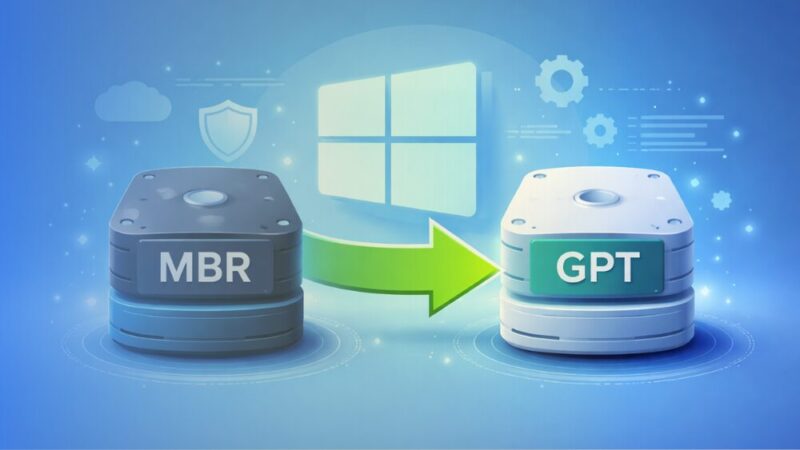
Kali ini Baong Digital akan membahas cara mengubah tipe partisi MBR ke GPT di Windows 11 tanpa kehilangan data penting di dalam hard disk atau SSD. Pembahasan ini sangat relevan untuk kamu yang menggunakan penyimpanan berkapasitas besar atau sedang bersiap melakukan upgrade ke Windows 11. Sistem operasi terbaru dari Microsoft ini sudah mengandalkan skema partisi GPT karena lebih modern, stabil, dan sesuai dengan standar perangkat saat ini.
Baca Juga: Masalah Update Windows 11 25H2 yang Perlu Kamu Ketahui
Secara umum, MBR atau Master Boot Record merupakan sistem partisi lama yang memiliki keterbatasan ukuran disk maksimal hanya 2TB serta jumlah partisi utama yang terbatas. Berbeda dengan GPT atau GUID Partition Table yang mampu menangani disk berukuran besar dan menyediakan fleksibilitas partisi yang lebih baik. Karena itu, sebagian besar komputer modern saat ini sudah menggunakan GPT, terutama yang mendukung mode boot UEFI.
Kenapa Perlu Mengubah MBR ke GPT di Windows 11
Alasan utama melakukan konversi dari MBR ke GPT adalah karena Windows 11 mensyaratkan penggunaan firmware UEFI dan skema partisi GPT. Jika perangkat masih menggunakan MBR, proses upgrade ke Windows 11 tidak bisa dilanjutkan.
Selain itu, GPT memungkinkan seluruh kapasitas disk digunakan secara maksimal, terutama untuk hard disk atau SSD berukuran besar. Dari sisi manajemen partisi, GPT juga jauh lebih fleksibel karena mendukung jumlah partisi yang lebih banyak dibandingkan MBR.
Dari segi keamanan, GPT menyimpan cadangan tabel partisi di beberapa lokasi disk sehingga lebih aman jika terjadi kerusakan. GPT juga bekerja selaras dengan UEFI yang menawarkan proses boot lebih cepat serta fitur keamanan tambahan.
Metode Convert MBR ke GPT Menggunakan Disk Management
Windows menyediakan fitur Disk Management untuk mengubah MBR ke GPT, namun metode ini memiliki kekurangan besar karena seluruh data di dalam disk akan terhapus. Oleh karena itu, cara ini hanya disarankan jika disk masih kosong atau data sudah dibackup terlebih dahulu.
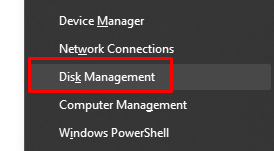
- Buka Disk Management dengan menekan Win + X lalu pilih Disk Management atau jalankan perintah diskmgmt.msc.
- Pilih disk yang ingin dikonversi ke GPT.
- Hapus seluruh partisi dengan memilih opsi Delete Volume hingga disk berstatus unallocated.
- Klik kanan pada bagian disk lalu pilih Convert to GPT Disk.
- Buat ulang partisi baru dan kembalikan data dari hasil backup.
Metode ini cukup mudah dilakukan, tetapi karena semua data akan terhapus, cara ini kurang direkomendasikan untuk kebanyakan pengguna.
Cara Convert MBR ke GPT Tanpa Kehilangan Data Menggunakan MBR2GPT
Untuk kamu yang ingin mengubah MBR ke GPT tanpa menghapus file, Windows 11 sudah menyediakan tool bawaan bernama MBR2GPT. Tool ini bekerja melalui Command Prompt dan dirancang khusus agar proses konversi berjalan aman tanpa mengganggu data yang ada.
- Buka Command Prompt atau PowerShell sebagai Administrator.
- Lakukan validasi disk dengan perintah:
mbr2gpt /validate /disk:0 /allowFullOS - Jika validasi berhasil, lanjutkan proses konversi dengan perintah:
mbr2gpt /convert /disk:0 /allowFullOS - Tunggu hingga proses konversi selesai tanpa mematikan komputer.
Setelah proses konversi berhasil, langkah berikutnya adalah mengubah mode boot di BIOS atau UEFI.
- Restart komputer dan masuk ke menu BIOS atau UEFI.
- Ubah mode boot dari Legacy ke UEFI.
- Simpan pengaturan dan restart kembali.
Jika semua langkah dilakukan dengan benar, Windows akan berjalan normal menggunakan skema GPT dan seluruh data tetap aman.
Penutup
Mengubah MBR ke GPT di Windows 11 sebenarnya bukan proses yang sulit jika dilakukan dengan cara yang tepat. GPT menawarkan banyak keunggulan seperti dukungan disk berkapasitas besar, manajemen partisi yang lebih fleksibel, serta sistem yang lebih aman dan modern.
Meskipun Disk Management bisa digunakan, metode ini memiliki risiko kehilangan data yang cukup besar. Oleh karena itu, penggunaan MBR2GPT menjadi solusi paling aman dan direkomendasikan, terutama bagi pengguna yang ingin upgrade ke Windows 11 tanpa repot melakukan backup dan restore data.
Dengan mengikuti langkah-langkah di atas secara berurutan, kamu bisa melakukan konversi MBR ke GPT dengan aman dan memastikan sistem siap digunakan sesuai standar Windows 11.