Cara Konfigurasi DHCP Server di Cisco Packet Tracer Terbaru

Memberikan alamat IP secara otomatis kepada user melalui konfigurasi DHCP bisa kamu lakukan di Cisco Packet Tracer. Pada konfigurasi ini, router akan berfungsi sebagai DHCP Server yang mengirimkan IP Address ke perangkat melalui switch.
Jika kamu sedang belajar jaringan komputer, khususnya materi Cisco, DHCP adalah salah satu fitur penting yang wajib dipahami. Dengan DHCP, setiap PC akan mendapatkan IP Address secara otomatis sehingga kamu tidak perlu melakukan pengaturan manual seperti pada IP static. Selain lebih cepat, penggunaan DHCP juga mengurangi risiko kesalahan konfigurasi.
Sebelum memulai konfigurasi DHCP Server di Cisco Packet Tracer, pastikan kamu sudah menambahkan 1 router, 1 switch, dan 2 PC yang akan menerima IP Address secara otomatis. Kamu juga bisa menambahkan lebih banyak PC sesuai kebutuhan, bahkan lebih dari 10 perangkat.
Apa Itu DHCP Server di Cisco Packet Tracer
Secara umum, DHCP adalah sistem yang mengotomatiskan pembagian IP Address dan informasi jaringan lain seperti Subnet Mask, Default Gateway, dan DNS Server. Semua perangkat yang terhubung ke jaringan dapat menerima konfigurasi ini, baik itu PC, laptop, maupun perangkat lainnya.
Di Cisco Packet Tracer, DHCP Server dapat dijalankan melalui:
- Router (melalui konfigurasi CLI)
- Server (melalui menu Services → DHCP)
Topologi DHCP Server di Cisco Packet Tracer
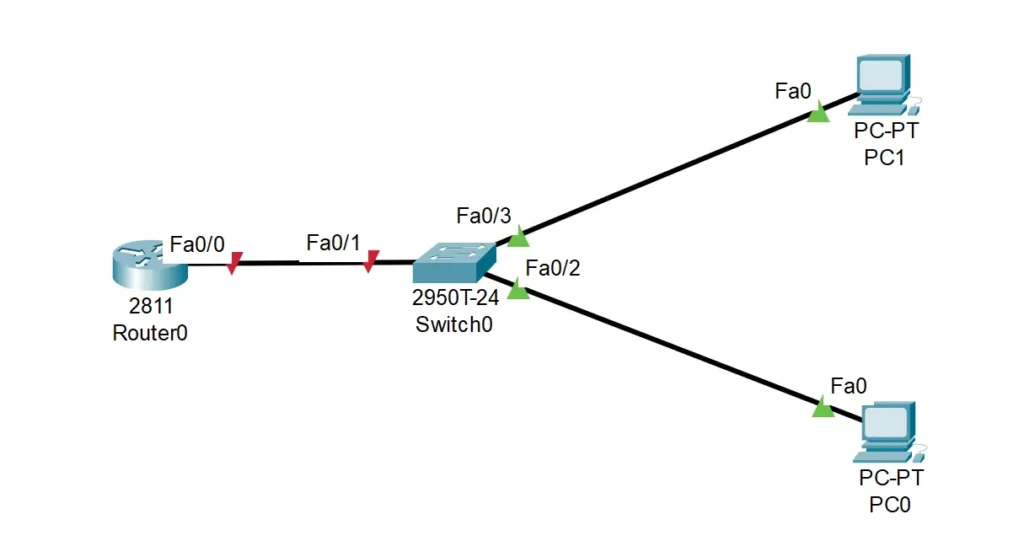
Topologi di bawah ini menunjukkan jaringan sederhana yang terdiri dari router, switch, dan dua PC. Router berfungsi sebagai pengatur lalu lintas jaringan, sementara switch menjadi penghubung antar perangkat dalam LAN.
Pada contoh ini, router terhubung ke switch melalui port Fa0/1, sedangkan PC0 dan PC1 terhubung ke switch melalui Fa0/2 dan Fa0/3. Dengan topologi ini, kedua PC dapat berkomunikasi dalam satu jaringan dan menerima konfigurasi IP dari router.
Sebelum konfigurasi dimulai, pastikan kamu sudah menambahkan perangkat berikut:
- 1 Router
- 1 Switch
- 2 PC
Hubungkan semua perangkat menggunakan kabel LAN dan perhatikan port FastEthernet pada setiap perangkat. Kamu juga bisa menyesuaikan port sesuai gambar agar proses konfigurasi lebih mudah.
Konfigurasi DHCP Server di Cisco Packet Tracer
Setelah topologi siap, kamu bisa mulai melakukan konfigurasi pada router. Dalam langkah ini, router akan diatur agar bisa memberikan IP Address otomatis kepada PC melalui DHCP.
Konfigurasi dilakukan melalui CLI (Command Line Interface) pada router, sehingga kamu juga akan mengenal dasar-dasar perintah konfigurasi Cisco.
1. Setting IP Address pada Router
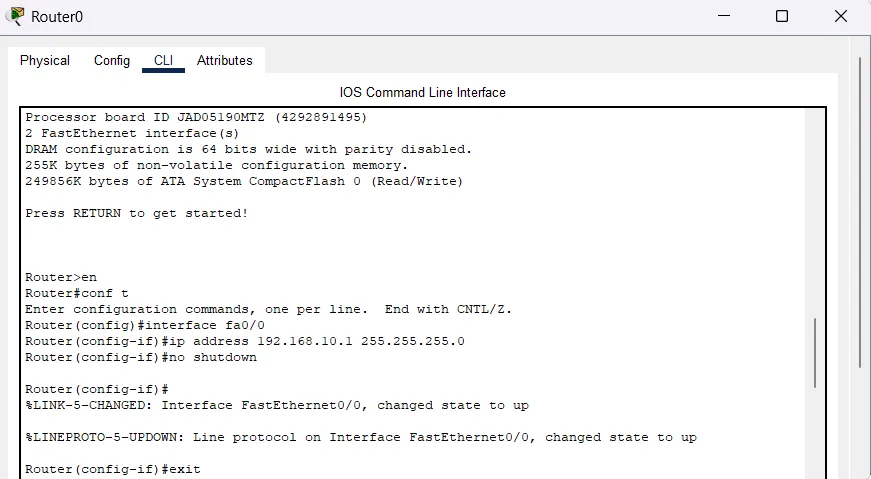
Pada tahap ini, router diberi IP Address agar menjadi Default Gateway bagi seluruh PC. Tanpa IP Address pada interface router, DHCP tidak dapat berjalan dan perangkat tidak akan menerima IP.
Ikuti langkah berikut untuk mengatur IP pada router:
Buka Router → tab CLI, lalu ketik perintah berikut:
Router>en
Router#conf t
Router(config)#int fa0/0
Router(config-if)#ip address 192.168.10.1 255.255.255.0
Router(config-if)#no shutdown
Router(config-if)#exit
Jika muncul pesan Interface FastEthernet0/0, changed state to up, itu berarti konfigurasi IP pada router sudah berhasil.
2. Konfigurasi DHCP pada Router
Setelah IP Address terpasang, langkah selanjutnya adalah membuat DHCP Server pada router. DHCP akan membagikan IP Address secara otomatis kepada semua PC yang terhubung.
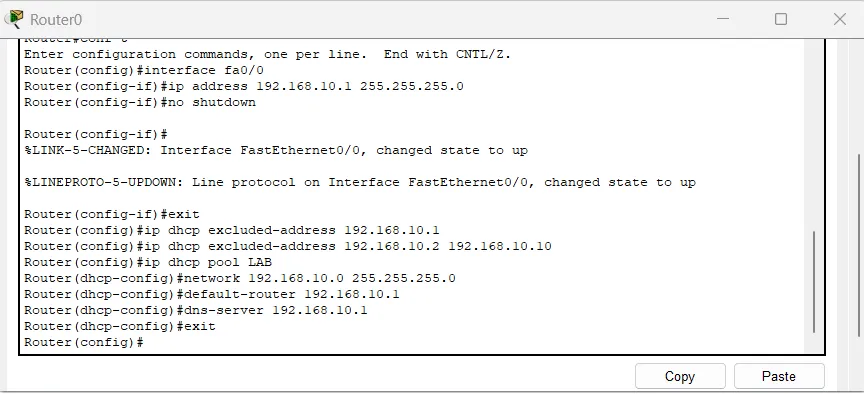
Kita akan membuat DHCP pool, menentukan network, gateway (default router), DNS, dan menambahkan IP yang dikecualikan. Gunakan perintah berikut:
Tambahkan pengecualian IP agar router tidak membagikan IP tersebut kepada PC:
Router(config)#ip dhcp excluded-address 192.168.10.1
Router(config)#ip dhcp excluded-address 192.168.10.2 192.168.10.10
Masuk ke DHCP pool LAB:
Router(config)#ip dhcp pool LABTentukan Network dan Subnet Mask:
Router(dhcp-config)#network 192.168.10.0 255.255.255.0Tentukan Default Gateway untuk semua PC:
Router(dhcp-config)#default-router 192.168.10.1Tentukan DNS Server:
Router(dhcp-config)#dns-server 192.168.10.1Keluar dari konfigurasi:
Router(dhcp-config)#exitSampai tahap ini, konfigurasi DHCP pada router sudah lengkap dan siap digunakan.
3. Cek Hasil Konfigurasi DHCP Server
Langkah terakhir adalah memastikan bahwa setiap PC sudah menerima IP Address secara otomatis dari DHCP Server pada router. Buka salah satu PC, masuk menu Desktop → IP Configuration, lalu pilih DHCP. Jika IPv4 Address, Subnet Mask, Default Gateway, dan DNS muncul otomatis, berarti konfigurasi DHCP pada router berhasil dan jaringan sudah berjalan dengan baik.
Berikut ini contoh hasil DHCP yang berhasil diterima oleh PC di Cisco Packet Tracer:
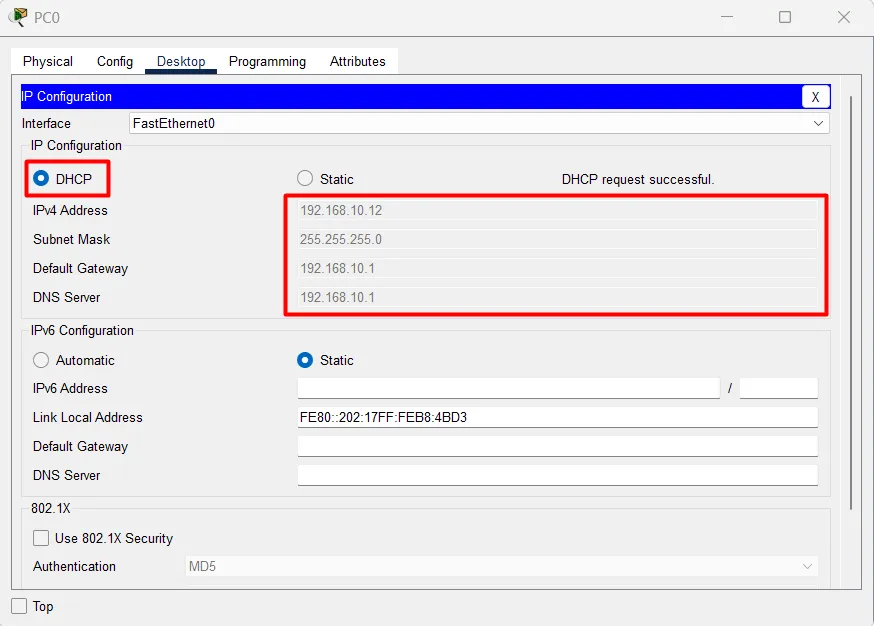
Dengan berhasilnya konfigurasi ini, semua perangkat dalam jaringan dapat menerima konfigurasi IP secara otomatis tanpa perlu pengaturan manual. Metode ini sangat berguna untuk skala jaringan kecil hingga menengah karena mengurangi risiko kesalahan IP conflict dan mempercepat proses deployment perangkat.
Penutupan
Sampai di sini, kamu sudah berhasil membuat DHCP Server menggunakan router di Cisco Packet Tracer. Kamu bisa menambahkan lebih banyak PC atau perangkat lain untuk melihat bagaimana DHCP mendistribusikan alamat IP secara otomatis. Semoga panduan ini membantu proses belajarmu dalam memahami dasar-dasar jaringan komputer menggunakan Cisco!