Cara Menonton YouTube Sambil Membuka Aplikasi Lain di PC

Pernah ingin menonton YouTube sambil membuka aplikasi lain di PC? Kamu tidak sendirian. Banyak pengguna ingin tetap bisa menonton video YouTube sambil bekerja, browsing, atau bahkan main game tanpa harus bolak-balik tab.
Kebutuhan multitasking sekarang makin tinggi. Dengan menonton YouTube sambil melakukan aktivitas lain, waktu bisa dimanfaatkan dengan lebih maksimal. Kabar baiknya, browser modern saat ini sudah mendukung fitur Picture-in-Picture (PiP) yang memungkinkan video YouTube tampil dalam jendela kecil dan tetap terlihat meskipun kamu membuka aplikasi lain.
Baca Juga: Cara Membuat Banyak Channel YouTube dengan Satu Email
Di panduan ini, kamu akan belajar beberapa cara mudah agar YouTube tetap berjalan saat kamu menggunakan aplikasi lain di PC. Mulai dari fitur bawaan browser, tools bawaan Windows, sampai aplikasi tambahan yang bisa kamu gunakan sesuai kebutuhan.
Menggunakan Fitur Bawaan Browser untuk Multitasking
Sebagian besar browser modern sudah menyediakan fitur bawaan untuk menonton YouTube sambil membuka aplikasi lain tanpa perlu install software tambahan.
Aktifkan Picture-in-Picture di Chrome atau Edge
Mode Picture-in-Picture (PiP) memungkinkan video YouTube keluar dari tab dan tampil di jendela kecil yang selalu terlihat.
Di Google Chrome:
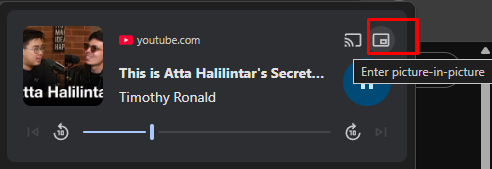
- Buka YouTube dan putar video
- Klik kanan pada video dua kali
- Pilih menu Picture in Picture
- Video akan muncul dalam jendela kecil yang bisa dipindahkan ke mana saja
Di Microsoft Edge:
- Ketik
edge://flagsdi address bar - Cari Picture-in-Picture
- Aktifkan dan restart browser
- Ikon PiP akan muncul langsung di video
Jendela PiP bisa kamu geser dan ubah ukurannya sesuai kebutuhan.
Gunakan Miniplayer YouTube
YouTube juga menyediakan fitur Miniplayer langsung di dalam situsnya.
- Buka YouTube dan putar video
- Arahkan kursor ke video
- Klik ikon Miniplayer di pojok kanan bawah
- Video akan mengecil dan tetap muncul saat kamu browsing di YouTube
Fitur ini cocok kalau kamu masih ingin tetap berada di dalam YouTube sambil membuka video lain.
Gunakan Shortcut Keyboard
- i → aktifkan Miniplayer
- k / spasi → play atau pause
- f → fullscreen
- m → mute / unmute
- j / l → mundur atau maju 10 detik
- Panah atas / bawah → atur volume
Menggunakan Fitur Windows agar YouTube Selalu di Atas
Kalau kamu ingin YouTube tetap terlihat meskipun membuka aplikasi lain di luar browser, fitur Windows bisa jadi solusi.
Gunakan PowerToys (Always on Top)
Microsoft PowerToys memiliki fitur Always on Top untuk mengunci jendela agar selalu tampil di atas.
- Install Microsoft PowerToys
- Aktifkan fitur Always on Top
- Buka YouTube di browser
- Tekan Win + Ctrl + T
Jendela YouTube akan tetap terlihat meskipun kamu membuka aplikasi lain.
Kesimpulan
Menonton YouTube sambil membuka aplikasi lain di PC sekarang jauh lebih mudah. Kamu bisa memanfaatkan fitur Picture-in-Picture, Miniplayer, PowerToys, atau Snap Layouts sesuai kebutuhan.
Untuk penggunaan ringan, fitur bawaan browser sudah cukup. Namun, jika kamu butuh YouTube selalu tampil di atas, fitur Windows dan aplikasi tambahan bisa jadi solusi terbaik.
Dengan cara ini, kamu bisa tetap produktif tanpa harus berhenti menonton video favorit. PC kamu bukan cuma untuk satu tugas, tapi benar-benar siap digunakan untuk multitasking.